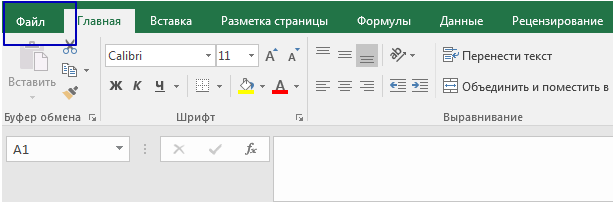
На панели вкладок нажмите на вкладку «Файл»
В открывшемся окне найдите команду «Печать». После выбора команды можно увидеть в правой части окна, как будет выглядеть подготовленный документ в печатном виде.
Внизу окна можно увидеть стрелки и число страниц в документе, в примере 2 страницы, то бы увидеть, как будет выглядеть вторая страница, нажмите на стрелку, и вы увидите макет следующей страницы
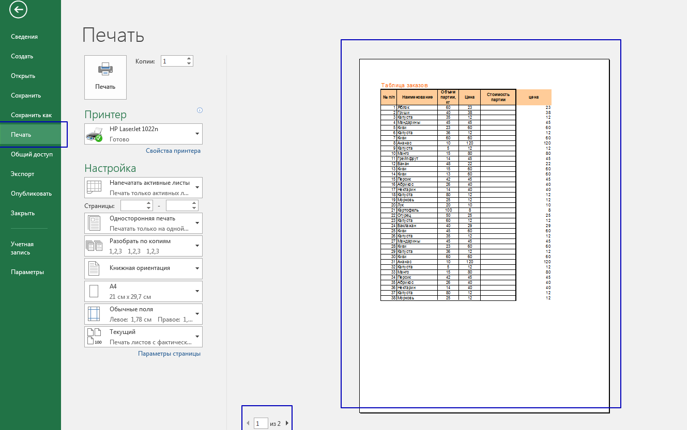
В нашем случаем, мы видим, что таблица не полностью поместилась на 1 страницу и на 2 отражается часть таблицы.
Это происходит, потому, что таблица не помещается на стандартный лист А4 и Excel решил распечатать документ на двух листах.
Решение:
1. Можно поменять ориентацию листа. По умолчанию используется Книжная ориентация, можно ее поменять на альбомную
Это вариант не всегда подходит, так как документ становиться не удобно подшивать в папку.
По этому, давайте рассмотрим еще один способ печати.
2. Масштабирование. Выбираем команду «Вписать все столбцы на одну страницу». Нужно учитывать, что при этом Excel уменьшает размер шрифта при печати.
Что бы быстро вызвать окно печати можно воспользоваться «горячими» клавишами Ctrl + F2
Обратите внимание на курс "Microsoft Excel 2016/2019. Уровень 1. Базовый"
Подписывайтесь на наш канал