Скачиваем программу с русскоязычного сайта https://audacity-free.ru/
ссылка на скачивание находится в самом низу сайта.
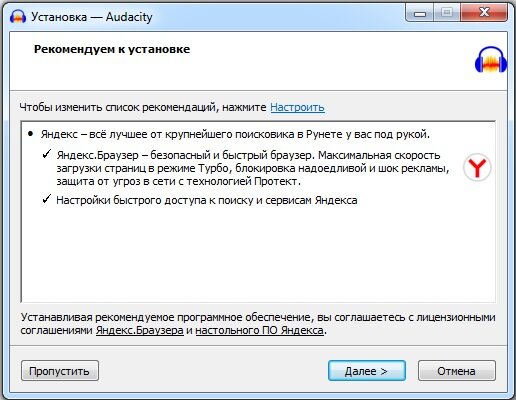
Открываем архив, не смотря что там написано установить adguard делать это не обязательно и мною не рекомендуется.
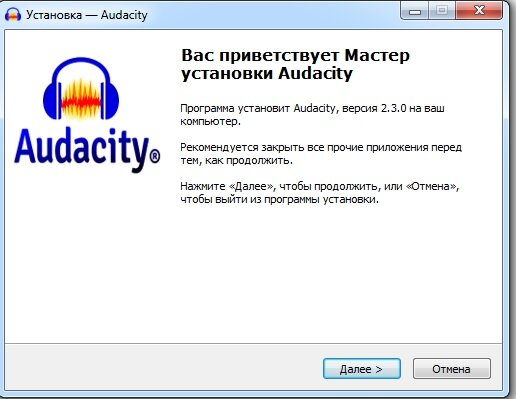
Запускайте сразу installer_audacity_win
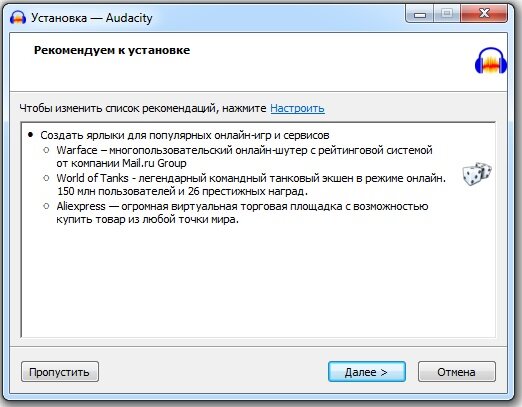
Листайте скриншоты ниже для пошаговой установки программы.
************
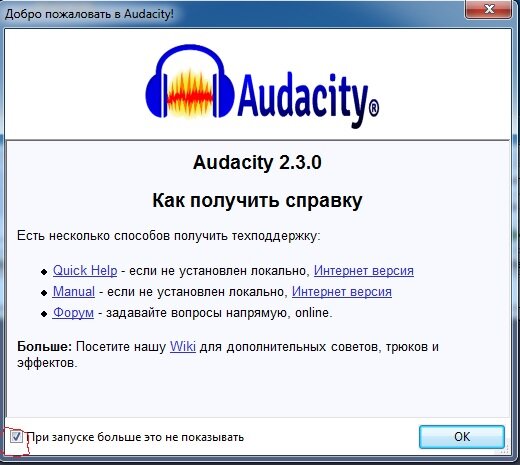
При первом запуске появится окно, нужно нажать галочку чтобы в будущем оно не появлялось, и нажать "Ок"
После открытия программы скорее всего всё уже будет готово к записи, на всякий случай во вкладке записывающих устройств выберите микрофон.
Затем нажимаем на красный кружочек для записи и начинаем говорить в микрофон, увидим как появится кардиограмма.
Завершить запись можно длиной клавишей "пробел" либо нажав стоп в верхнем плеере.
Первым делом необходимо почистить запись от фонового шума. Для этого выделяем пустую область в начале или в конце записи зажав левой кнопкой мыши, затем жмем "Эффекты" в самой верхней панели и выбираем "Подавление шума..."
Появится окно в котором выбираем "получить профиль шума"
После нажатия окно закроется, кликните мышью дважды на запись чтобы её выделить полностью и снова зайдите в "Подавление шума". Увеличте силу подавления с 12 децебел до 30 или 40 но не накручивайте максимум, иначе сможете немного навредить качеству записи. Жмите ок.
Этими действия программа определила частотный диапазон шумов и заглушила его по всей записи.
Наша запись получилась тихой с перепадами громкости, необходимо поднять уровень громкости и сделать всю запись более ровной этому уровню.
Выделяем аудиозапись нажав на неё дважды мышкой, затем жмём "Нормализация" во вкладке "Эффекты"
В следующем окне просто жмём ок.
Теперь вы можете увидеть как запись увеличилась в громкости.
Однако также видно как громкость скачет и желательно весь аудио файл сделать более ровным по громкости, в не зависимости от того кричали вы в микрофон или говорили шёпотом.
Первым делом нужно громкие гласные и согласные немного сжать по громкости.
Зайдите эффекты и кликните Лимитер
Измените предел до -6(дБ) нажмите ок и увидите как лимитер сгладит запись
После этого заходим снова в эффекты и жмем компрессор. Зд
Здесь нечего крутить не нужно просто жмём ок и готово, либо если у вас сбиты настройки настройте как указано выше.
после этого выполняем туже процедуру с лимитером и получаем готовый результат
С левой стороны есть ползунок с помощью которого можно убавить или прибавить громкость.
Если нужно удалить часть записи, выделяем область и нажимаем клавишу "delete" которая находится над стрелками вашей клавиатуры.
В различных ситуациях может понадобится эквалайзер
Измените тип эквалайзера с отрисовки на графический
Если вам кажется что ваш голос очень сильно басит , можете смело гасить всё до 100Гц, если не помогает глушите ещё два следующих ползунка
Если вам кажется что голос слишком звонкий слегка глушите высокие частоты если голос кажется сухим наоборот прибавляйте высокие, главное с высокими не переусердствуйте, вы всегда можете прослушать результат прям в эквалайзере и когда всё устроит нажать ок сохранив настройки
******
Чтобы сохранить запись нажмите Файл -> Экспорт -> Экспорт в MP3
Выберите папку для сохранения, дайте записи имя, поставьте галку на режим скорости потока на постоянная и выберите качество файла. 320кб максимальное качество но и вес файла будет высок, если вес не критичен берите всегда 320кб, если нужно сжать то сжимайте до 128кб, меньше уж сильно испортит звук.
Нажав сохранить у вас попросят установить плагин конвертирующий в мп3 формат
Я залил его на яндекс диск
https://yadi.sk/d/dexgYUezf-DfDg
Нажмите кнопку "обзор" закинте прям туда фаил lame_enc.dll затем нажмите открыть а после "ОК"
В будущем эта процедура не будет требоваться.
Теперь можете сравнить запись до и после. Не обращайте внимание на само качество, тестировал на дешёвых наушниках с микрофоном. Просто почувствуйте разницу.
До - https://yadi.sk/d/2IZnHN9ALTfDaA
После - https://yadi.sk/d/dl_DdwlxyjeQ8Q
*Статья написана специально для roschin *