Раньше казалось, что работать в 1C:CRM очень сложно, но это давно в прошлом. На самом деле начать работать в этой системе можно уже за 10 минут, а через час — полностью настроить её под себя.
Лиды
Начнём с основного — с лидов. На языке 1C:CRM лиды называются Взаимодействиями или Обращениями. По сути, это одно и то же, ведь лид — это проявление интереса к нам и какое-то взаимодействие с нашей компанией.
Представьте, что на конференции вы познакомились с представителями другой компании, которые заинтересовались вашими продуктами или услугами. Чтобы не потерять контакты уже на этом этапе, достаточно сфотографировать их визитку или записать номер себе в телефон. А вот для того, чтобы построить с этими людьми уже нормальные рабочие отношения, их нужно занести в базу. Это поможет не забыть про них и поможет с дальнейшим общением.
Чтобы записать любые внешние контакты в 1C:CRM используйте команду «Принять обращение». Её можно найти в разделе Главное → Принять обращение, или на рабочем столе Мои продажи.
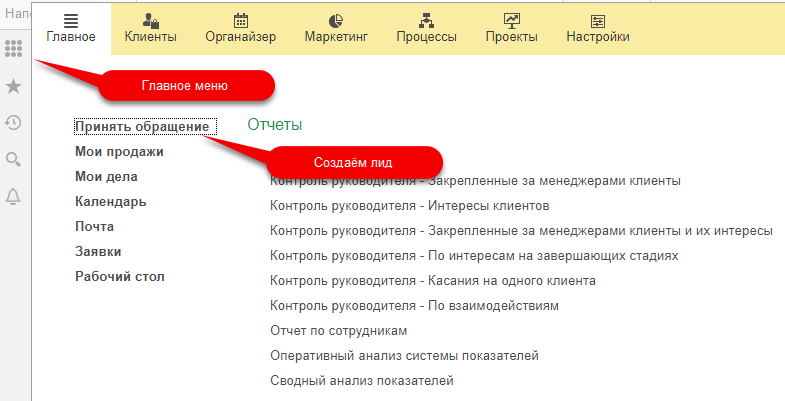
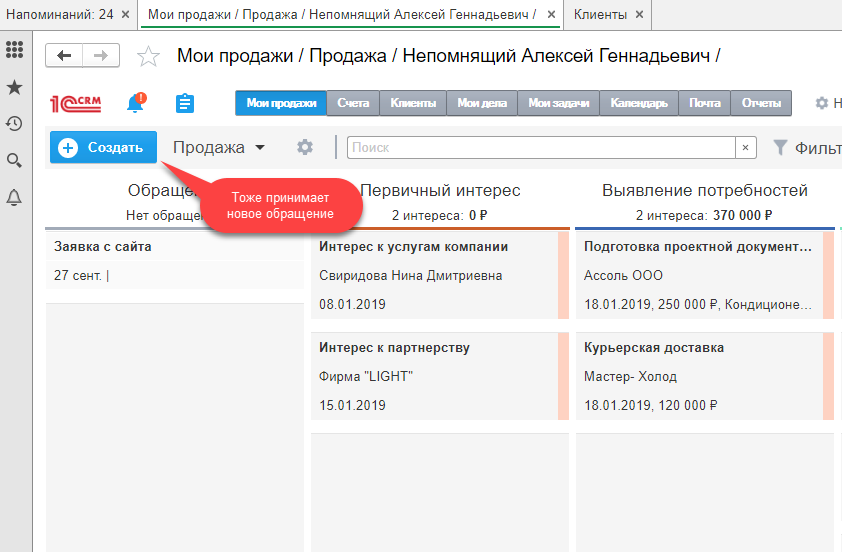
Ещё такую команду можно использовать, чтобы найти клиента и получить информацию по нему. Всё остальное выполняются из Интересов клиента, чтобы быстро понять, на какой стадии находится общение с конкретным клиентом.
Дела
Все входящие обращения или запланированные дела с клиентами находятся на рабочем месте Мои дела. Они предназначены в большей степени для тех, кто мало работает с лидами (Интересами), например, для руководителей или менеджеров, которые не ведут продажи.
Ещё это раздел помогает справится с большим потоком ежедневной рутины, когда нужно постоянно выставлять счета, следить за оплатой, смотреть подписанные акты и так далее. Если вы постоянно про это забываете — чаще используйте этот раздел.
Продажи
Все лиды, текущие клиенты и запланированные по ним дела можно посмотреть в разделе Мои продажи. По сути он представляет собой воронку продаж, по которой идёт клиент — от интереса до заключения договора.
Что такое воронка продаж — читайте в нашей словарной статье. Проще говоря, это те этапы, который проходит каждый клиент, который обращается в вашу компанию.
Календарь
Чтобы посмотреть загрузку менеджера по запланированным Взаимодействиям с клиентами, используйте вкладку Календарь. Он поможет распределить и спланировать работу с клиентами в любой день.
Этот раздел полезен тем, у кого плотный рабочий график, и нужно быстро ориентироваться во времени. Он отлично подходит тем, кто проводит и организует много встреч, совещаний или презентаций с клиентами или с коллегами.
Почта
В разделе Почта можно работать с письмами не выходя из CRM. Это удобно, когда на основании письма можно сразу поставить задачу себе или другому, и сразу прикрепить к задаче само письмо. А ещё это уменьшает время переключения на почтовую программу и позволяет успевать больше.
Отчёты
Чтобы получить полную информацию по работе с клиентами, закрепленными за менеджером, перейдите на вкладку Отчёты. Используйте их для просмотра полной информации по сотрудникам его подразделения и по предприятию в целом.
Воронка продаж — один из основных отчетов как менеджера, так и руководителя. Он позволяет оценить текущее состояние продаж менеджера или предприятия в целом. При просмотре этого отчета можно сразу получить расшифровку любого из этапов.
Прайс-лист
Этот отчет позволяет вывести актуальный список продуктов компании и их цены. Отчет позволяет быстро отобрать из всего списка отдельные позиции и их группы, распечатать их или отправить по электронной почте клиенту.
Автомотиватор
Отчет позволяет оценить, насколько стабильно менеджер планирует свою работу и выполняет норматив по коммуникациям с клиентами. В качестве норматива используется балльная система. Каждое взаимодействие имеет свой балл — коэффициент трудового участия менеджера в течение дня по работе с клиентом. Каждому менеджеру задается норматив в карточке подразделения, к которому он относится (например, 48 баллов).
В ходе выполнения взаимодействий менеджер может совершать исходящие и принимать входящие телефонные звонки, проводить встречи, и за это получает баллы. Сумма всех баллов по этим Взаимодействиям показывает выполнение норматива конкретным менеджером.
Контроль руководителя
Отчет позволяет контролировать качество работы менеджеров с клиентами. Отчет выполнен в виде «светофора»:
- Красный цвет — при работе с клиентом есть проблемы и необходимо оперативно их исправить.
- Желтый цвет — при работе с клиентом есть проблемы, но они не критичные.
- Зеленый цвет — работа с клиентом выполняется качественно.
Основными показателями качества служат:
- наличие активного Интереса по клиенту.
- отсутствие просроченного взаимодействия с клиентом.
- заполненность портрета клиента.
- заполненность контактной информации по контактам клиента.
Отчет также служит для анализа предопределенных показателей — в зависимости от выбранного «Варианта отчета». Решение поставляется со следующими вариантами отчета:
- касания на одного клиента;
- по взаимодействиям;
- по теплым клиентам;
- по Интересам;
- по клиентам;
- по клиентам и Интересам;
- Расшифровка Воронки продаж.
Напишите в комментариях, какие ещё свойства или разделы CRM вы используете в своей работе?