Ранее мы провели обзор сервиса Channely. Сейчас хотим показать то, ради чего мы пользуемся именно этим сервисом.
Создание поста в Channely
Создать пост можно двумя способами:
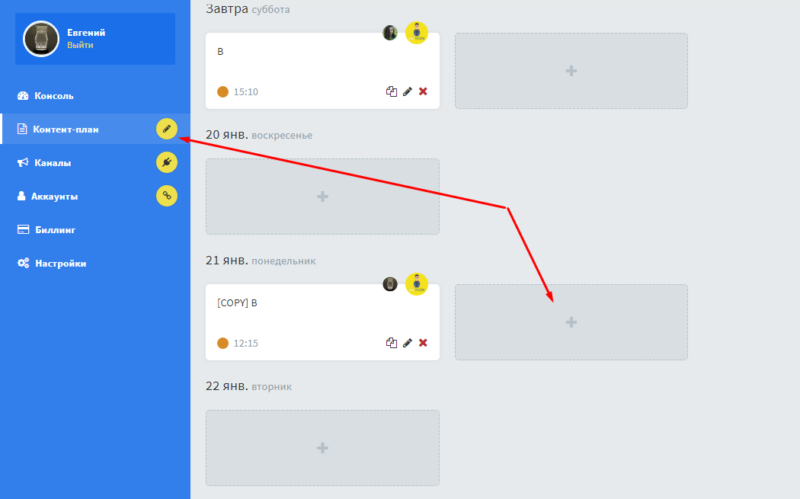
Нажимайте на любую из этих кнопок и откроется редактор постов
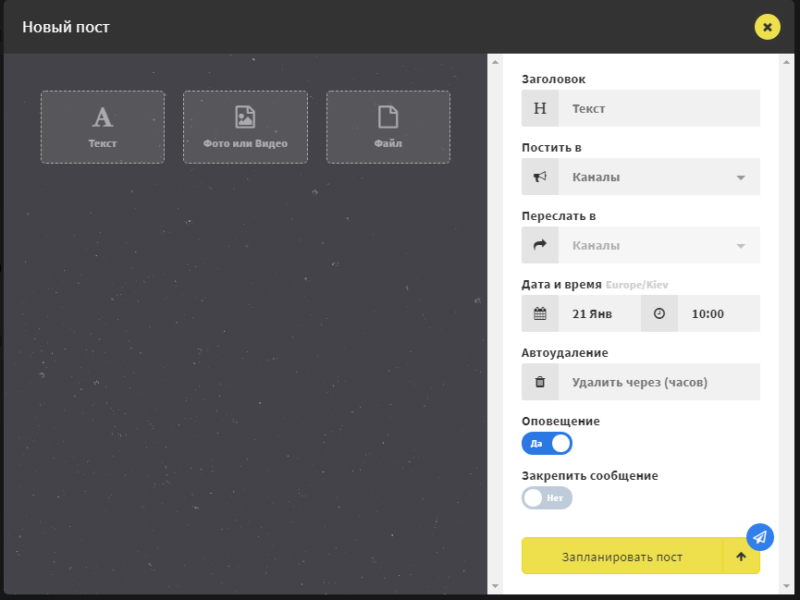
На данный момент есть возможность создания 3 видов контента: «Текстовый», «Фото/видео», «Файлы». Скоро ещё появятся альбомы.
Выбираем любой из вариантов и начинаем творить
Набросали предварительный скелет нашего поста. Чтоб нас ничего не отвлекало от создания. Открываем режим «Дзен»
Из виду пропадает всё, кроме самого поста.
Форматирование постов в Channely
Давайте добавим немного форматирования
Для продуктивных людей здесь предусмотрены горячие клавиши. ctrl+B (выделение жирным) ctrl+I (курсив) и т.д. Всё как в стандартных редакторах.
Разбавим смайлами
И получаем наш пост уже в более интересном виде
Сменим предпросмотр ссылки на картинку
Пост нам подходит, выходим из «Дзен режима» и готовим публикацию.
Кнопки в Channely
Если нужно, то к посту можно прикрепить кнопки, реакции и кнопку «Поделиться» (этот пункт ещё в разработке)
Добавляется это просто, сначала создайте требуемую структуру:
Можно так
А можно и так.
Даже так можно
Затем, настройте каждую кнопку как вам нравится. Для этого нажмите на шестерёнку и отредактируйте.
На канале будет выглядеть вот так:
Количество реакций вы можете увидеть у себя в контент плане:
При необходимости мы можем в этот же пост ещё добавить другие форматы публикации с помощью кнопок под постом. Опубликуется это всё в одно время в таком же порядке, как вы указали изначально.
При желании их можно менять местами.
Как только мы создали наш пост, так как нам нравится, приступаем к планированию его в график.
Планирование поста
Первым делом мы придумываем заголовок для статьи. Это необходимо для вашей навигации. Подписчики не увидят этот заголовок.
Далее мы выбираем каналы, в которые хотим опубликовать пост.
Можно одновременно запланировать во все свои каналы. Идеально подходит тем, кто продаёт рекламу в своей сетке каналов и теперь не придётся каждый пост планировать отдельно.
При необходимости мы можем настроить репост в какой-то из каналов. Сервис автоматически сделает пост в те каналы, которые нужно и после чего сделает репост.
Например, вам нужно отслеживать просмотры по всем своим рекламным постам. Или для отчётности перед рекламодателем. Бывали такие случаи, когда админ размещал у себя рекламный пост, а рекламодатель пропадал из поля зрения. Потом возвращался и начинал доказывать, что рекламного поста у вас не было. В таком случае вы можете переслать ему сообщение из такого «Отчётного канала» и доказать, что пост был и даже показать сколько он успел набрать просмотров за время рекламы.
Далее мы устанавливаем необходимую дату и время для поста
И время (в часах), через которое пост должен быть удалён (если необходимо)
Время должно быть от 1 до 48 часов. Такие лимиты поставил перед сервисом сам Telegram. Если укажете больше вам выдаст такую ошибку
Далее вы настраиваете то, как будет опубликовано сообщение. С уведомлением или без. С автозакреплением или без.
Когда всё настроите, у вас появится желание посмотреть, как ваш пост будет выглядеть перед его публикацией в Telegram. Для этого есть возможность отправки поста лично себе.
Бот Channely пришлёт вам сообщение, и вы посмотрите, как всё будет выглядеть для подписчика
Если всё ок, приступайте к публикации. Тут тоже есть три варианта выбора:
С этим, думаю, нет вопросов.
Редактирование поста в Channely
Если вы заметили ошибку в какой-либо публикации. То вы можете быстренько её исправить. Редактировать можно абсолютно все элементы поста. Начиная от орфографии и заканчивая картинками.
Давайте рассмотрим на примере.
Например, вы запостили а канал картинку. Но потом заметили, что на ней, случайно, в фотошопе поставили какой-то косяк.
Удалять и заново публиковать картинку будет глупо. Так как уведомлять и дёргать подписчиков лишний раз не хочется. Что делать?
Находим в нашем контент плане эту публикацию и жмём на иконку редактирования
Открывается знакомый редактор постов. Мы просто убираем старую картинку и ставим новую.
Сохраняем
Пост на канале тихонько отредактировался и все остались довольны.
Всё, теперь вы полностью готовы к использованию Channely. Но «Полное погружение…» было бы не полным без интервью создателя проекта. Поэтому мы пообщались с Корнелием, задали ему несколько интересных вопросов, и он любезно с нами пообщался.
Если у вас остались вопросы, то задать их вы можете в наш чат.