Каждая версия Windows претерпевает множество изменений, и в каждой из них встраивается все больше и больше не нужных, для большинства пользователей, функций. Одна из них, для меня совершенно бесполезная - это показ последних файлов в Проводнике. Вместо этого блока я вывел отображение "Устройства и диски". Как это сделать, сейчас расскажу. Для начала, открываем сам "Проводник". Дальше, в верхнем меню, выбираем вкладку "Вид". Справа вверху щелкаем по "Параметры", отчего снизу отобразиться строка "Изменить параметры папок и поиска". Щелкаем на него тоже. Если вам понравится статья, то ставьте "палец вверх", делитесь в соц-сетях или подписывайтесь. Спасибо :) В открывшемся окне, во вкладке "Общие", настраиваем наш Проводник: Как вернуть привычный вид меню «Пуск» на Windows 10? Платный бесплатный вызов мастера
Каждая версия Windows претерпевает множество изменений, и в каждой из них встраивается все больше и больше не нужных, для большинства пользователей, функций. Одна из них, для меня совершенно бесполезная - это показ последних файлов в Проводнике.
Вместо этого блока я вывел отображение "Устройства и диски". Как это сделать, сейчас расскажу.
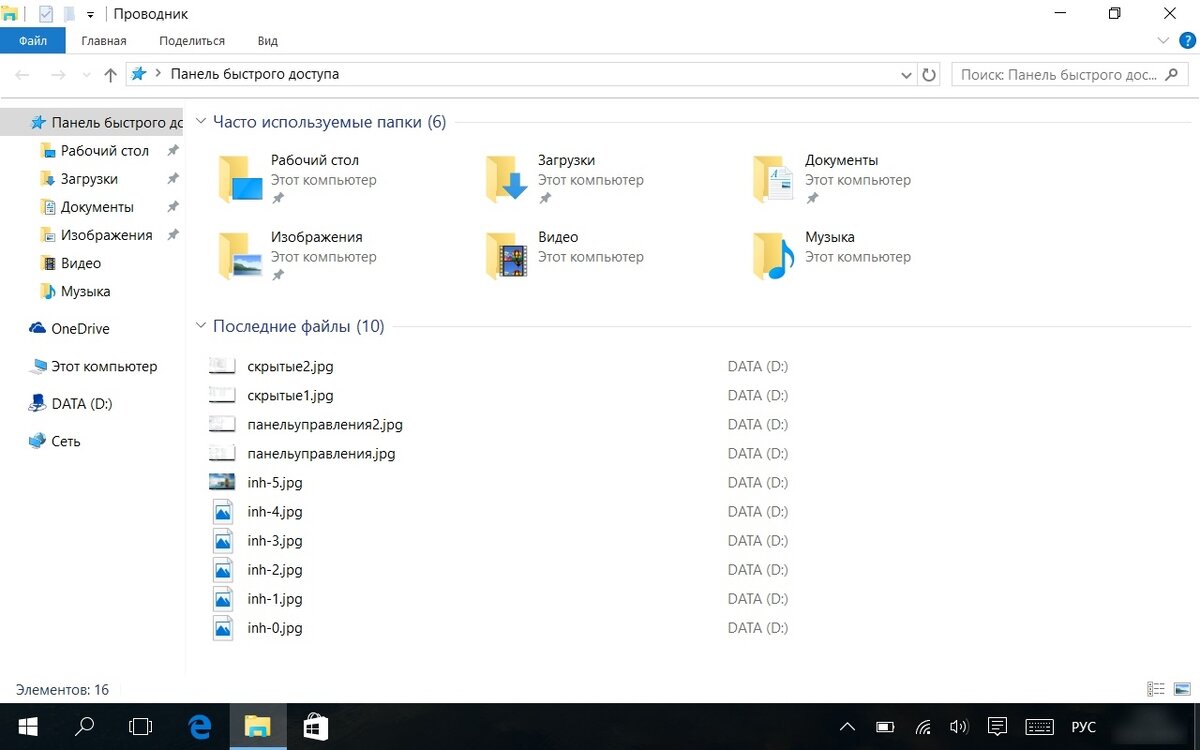
Для начала, открываем сам "Проводник". Дальше, в верхнем меню, выбираем вкладку "Вид".
Справа вверху щелкаем по "Параметры", отчего снизу отобразиться строка "Изменить параметры папок и поиска". Щелкаем на него тоже.
Если вам понравится статья, то ставьте "палец вверх", делитесь в соц-сетях или подписывайтесь. Спасибо :)
В открывшемся окне, во вкладке "Общие", настраиваем наш Проводник:
- выбираем "Этот компьютер" для строки "Открыть проводник для:"
- в блоке "Конфиденциальность" убираем все отметки в виде галочек
- нажимаем кнопку "Применить"
- нажимаем "Ок"
- закрываем сам Проводник, чтобы наши изменения вступили в силу
- открываем его снова и радуемся новому отображению
Как вернуть привычный вид меню «Пуск» на Windows 10?
Платный бесплатный вызов мастера