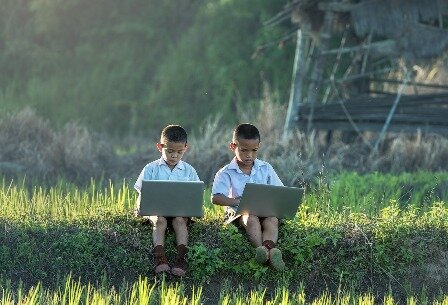
Вскоре дети по всей стране получат в подарок широкий ассортимент электронных подарков на Новый год. Если вы не успели позаботиться о защите детей на цифровом устройстве еще на этапе упаковки подарка в праздничную обертку, не поленитесь и уделите этому время сразу после того, как ваши дети нашли вожделенный гаджет под елкой. Помните, современные технологии великолепны, только когда используется правильно и надлежащим образом.
1. Смартфоны и планшеты
iPhone и iPad
Устройства под управлением iOS предлагают ряд ограничений, которые могут блокировать покупки и предотвращать негативный контент. Чтобы получить доступ к меню ограничений, выберите «Настройки», затем «Время экрана». Здесь вы можете установить ограничения по времени для приложений, запланировать «время отключения» для устройства и выбрать «Включить ограничения». Вы также можете добавить код доступа к экрану, чтобы дети не могли изменить его без вашего ведома.
После того, как вы выберете и подтвердите код, вам будет разрешено заблокировать все: от доступа к браузерам GoogleChrome, Mozilla, Яндекс.Браузер, Opera и т.д. до камеры и возможности установки и удаления приложений.
Существуют также индивидуальные элементы управления, которые позволяют блокировать определенные фильмы в сегменте 18+. То же самое касается телевизионных программ, книг, приложений и веб-сайтов. Таким образом вы можете заблокировать определенные ресурсы или, наоборот, выбрать список разрешенных сайтов. Вы также можете заблокировать неподходящий музыкальный контент, а также многопользовательские игры. Кроме того, можно отключить определение местоположения, т.к. дети могут непреднамеренно делиться своим местоположением в социальных сетях.
Android
Планшеты Android с новыми версиями программного обеспечения имеют возможность настраивать пользовательские профили, которые позволяют отключить многие функции для доступа детей.
Чтобы настроить новый профиль для ребенка, откройте «Настройки», затем «Устройство», затем «Пользователи», затем «Добавить нового пользователя или профиль», введите имя ребенка и нажмите «ОК». Вы увидите список приложений с кнопками «вкл. или выкл» рядом с названиями приложений. Просто выберите те из них, к которым вы хотите разрешить доступ.
Только владелец устройства может устанавливать новые профили. Важно, чтобы вы установили блокировку главного профиля, иначе ваш ребенок быстро сообразит, как переключиться обратно на ваш неограниченный профиль.
Другой вариант - вы можете загрузить стороннее приложение из Play Store, например iKydz. Это дает вам возможность контролировать доступ к Интернету как по времени, так и по контенту, из приложения на вашем телефоне.
2. Игровые приставки
Xbox
Чтобы настроить учетную запись ребенка в Xbox, вам потребуется учетная запись Microsoft для взрослых. Перейдите на сайт Microsoft, чтобы настроить учетную запись. После входа в систему выберите «Семья», затем «Добавить участника». Вам будет предложено создать учетную запись для взрослого или ребенка. Выберите опцию ребенок и введите соответствующую информацию. Таким образом, ребенок становится членом вашей семьи Microsoft, что позволит вам следить за его времяпровождением с устройством, устанавливать ограничения на контент и лимиты расходов, чтобы ограничить количество покупок в игровых магазинах Microsoft.
Чтобы настроить учетную запись ребенка, сначала вам понадобится основная учетная запись. Для этого на консоли нажмите кнопку PS на контроллере PlayStation4. Если на консоли не создано локальных учетных записей, создайте нового пользователя. Если вы уже создали свою локальную учетную запись, выберите ее. Примите пользовательское соглашение, и вы попадете в «Вход в сеть PlayStation Network», затем выберите «Создать учетную запись». Следуйте инструкциям, чтобы настроить свою учетную запись. Вам необходимо подтвердить свою учетную запись по электронной почте, отправленной на выбранный вами адрес электронной почты. Как только вы это сделаете, вы можете войти в свою учетную запись на консоли.
Следующим шагом является настройка дополнительной учетной записи для вашего ребенка. Они предназначены для детей от 7 до 17 лет. Если ребенок младше 18 лет создает основную учетную запись, используя поддельную дату рождения, эта учетная запись может быть заблокирована. Это означает, что любой контент, купленный по этому идентификатору, будут потеряны. Для тех, кому не исполнилось 13, должна быть создана дополнительная учетная запись.
Создание дополнительной учетной записи не только лишит вашего ребенка доступа к неподходящему контенту, определяемому возрастными рейтингами, но также может заблокировать учетную запись от совершения покупок без разрешения.
Сначала войдите в свою учетную запись на консоли PS4. Перейдите в «Настройки» (значок панели инструментов)> Родительский контроль> Управление дополнительной учетной записью> Создать новую дополнительную учетную запись. Выберите Далее> Зарегистрировать пользователя. Введите запрашиваемые данные и дождитесь подтверждения по электронной почте о настройке учетной записи. Там будет ссылка для подтверждения учетной записи. Важно, чтобы ссылка была активирована в течение 24 часов. После того как вы подтвердите свою учетную запись, ваш ребенок сможет войти в систему со своими данными.
Чтобы настроить родительский контроль, на консоли выберите «Настройки»> «Родительский контроль»> «Ограничить использование функций PS4». Из этого меню вы можете установить ограничения на использование игр, DVD-фильмов, воспроизведения Blu-ray, интернет-браузера и т.д.
Nintendo Switch
Чтобы настроить учетную запись Nintendo для ребенка, сначала необходимо настроить родительскую учетную запись. Для этого перейдите на веб-сайт учетной записи Nintendo и выберите «Создать учетную запись Nintendo». Следуйте инструкциям на экране. После настройки учетной записи для взрослых, вы сможете создать учетную запись ребенка. Войдите в свою учетную запись Nintendo, выберите «Семейная группа»> «Добавить участника»> «Создать дочернюю учетную запись». Введите информацию о вашем ребенке, подтвердите ее и выберите ОК.
3. Стрим-сервис Netflix
Если учетная запись предназначена для ребенка, добавьте новый профиль, рядом с которым будет флажок «ребенок». Это гарантирует, что профиль по умолчанию установлен как дочерний. Вы сможете управлять профилем детей и разрешать определенные передачи, соответствующие их возрасту.
Если вы не можете настроить специальный дочерний профиль, вы можете легко защитить ребенка от ненужного контента и по-другому. Для подростков вы можете установить доступ к определенному уровню контента, поскольку Netflix делит его на возрастные категории (маленькие дети, подростки, взрослые и пожилые люди), и защитить его с помощью PIN-кода. Убедитесь, что ребенку не сможет легко его угадать. Если ребенок захочет получить доступ к другой возрастной группе, то ему понадобится ввести PIN-код, а знать его будете только вы. Маленькие дети могут получить доступ только к контенту с оценкой G, дети постарше могут добавить PG в список, а учетные записи подростков могут получить доступ к чему угодно, кроме контента в сегменте 18+.
Перейдите в меню в верхнем правом углу, затем выберите Учетная запись> Родительский контроль. Вы должны будете подтвердить свой пароль, чтобы продолжить. Затем вы можете установить PIN-код и возрастную группу, а затем нажать Сохранить.
4. Ноутбуки
Необходимо создать учетную запись ребенка, в то время как взрослый выступает в роли администратора. Таким образом родители имеют контроль над тем, к чему дети могут получить доступ. Интернет-провайдеры предлагают широкополосную защиту непосредственно от маршрутизатора, что означает, что нежелательный контент и зараженные вредоносным ПО веб-сайты автоматически отфильтровываются.
5. Умные колонки
Интеллектуальные колонки, такие как Amazon Echo и Google Home, содержат средства защиты от покупки товаров, могут блокировать нежелательный контент, например музыку с ненормативной лексикой. Многие из этих элементов управления можно найти в приложении, используемом для настройки устройства, или на веб-сайте производителя устройства.