Многие вязальщицы сталкиваются с проблемой копирования схем из журналов или создания собственных узоров для вязания. Но как изобразить все условные обозначения? Обычно на помощь приходит тетрадь в клетку или специальный блокнот. Но в эпоху электронных документов это не совсем удобно. Раньше я пользовалась специальными программами, но их надо было устанавливать, покупать и настраивать под свои нужды. Сейчас появилось много онлайн-сервисов. Но мне удобней создавать схемы в привычном текстовом процессоре Word. В принципе, подойдет любой редактор с поддержкой разных шрифтов и возможностью создания таблиц.
"Погуглив", я нашла несколько шрифтов, которые в английской раскладке вместо латинских букв выдают нужные символы.
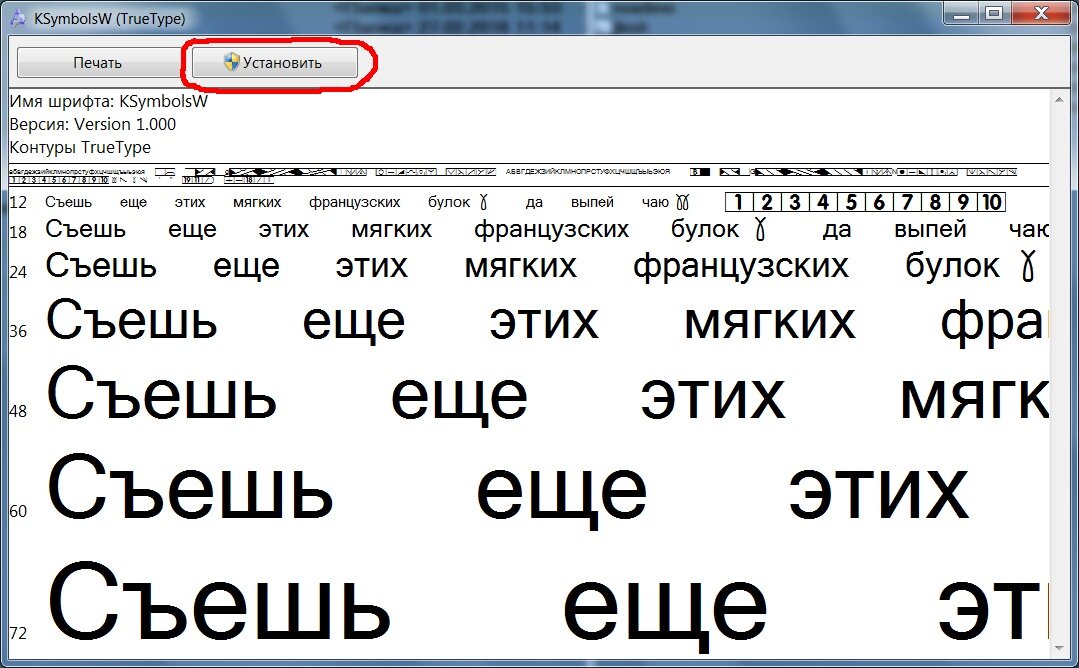
После скачивания в операционной системе Windows 7 (например, и во многих других версиях) открываем файл с расширением .ttf двойным щелчком мыши. Находим кнопку "установить". Затем заходим в Word и применяем найденный шрифт. Если нет желания перебирать все буквы в поисках нужного символа, то лучше использовать кнопку "Вставка объекта". В появившемся окне найти нужный шрифт.
1) KSymbolsW - я нашла этот шрифт на американском сайте, установила...
... но у меня этот шрифт не работает. Просто на экране так и остаются буквы вместо значков. Увы, придется его удалить.
2) JKnit - условные значки, как в японских журналах по вязанию спицами.
Шрифт в действии:
Для рисования схем я создала пустую таблицу, изменила размеры ячеек на нужные, а затем впечатывала в нее символы, используя три варианта:
- ручной поиск на клавиатуре;
- вставка символа с панели;
- клавиша alt и код на цифровой (правой) клавиатуре.
3) Kauri Knits - этот шрифт поставляется в двух вариантах: с обрамлением в квадрате, чтобы не чертить таблицу, и без обрамлений.
Мне понравился вариант с квадратами, только размер надо выставить побольше - 18-20 пт.
4) Linda Knitting - тоже для схем вязания спицами.
Значков здесь немного, только самые основные. Начертание похоже с журналами "Бурда" и "Верена".
5) Gala Symbols Crochet - рисование схем вязания крючком.
Удобен лишь для прямого вязания (с поворотными рядами). Для кругового вязания лучше пользоваться специальными программами. Или в графическом редакторе типа Paint изображать нужного размера палочки и точки.
Ссылки на шрифты не привожу, т.к. это не моя собственность. В Интернете их можно найти по соответствующему названию. Единственный недостаток всех шрифтов - неудобное изображение для "кос" и "жгутов", их приходится строить из нескольких элементов.
Спасибо за внимание!