Содержание:
- Сочетания горячих клавиш
- Полезные функции
- Вертикальный просмотр (ВПР)
- ЕСЛИ с разными условиями
- Сложить значения, отвечающие определенным условиям
- Подсчитать количество строк, отвечающих условию
- Подсчитать количество символов
- Изменить размер букв
- Объединить ячейки
- Удалить непечатаемые символы
- Убрать задвоенные ключи
- Убрать лишние пробелы
- Найти и удалить лишние запросы
- Шаблоны Excel для маркетологов
- Специализированные шаблоны для digital-маркетологов
- Форматирование таблиц
- Спарклайны
- Диаграммы
- Как показать клиенту все варианты объявлений для РСЯ и КМС одновременно
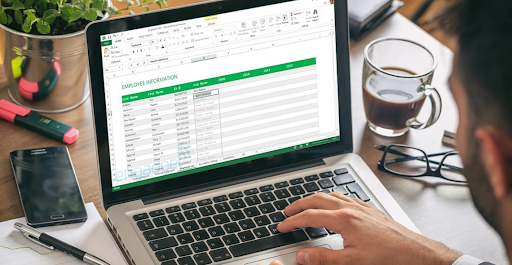
Прошли времена, когда Excel был королем бухгалтерии. Сегодня он с успехом применяется интернет-маркетологами и другими digital-специалистами: специалистами по интернет-рекламе, SEO, SMM, редакторами и другими. Excel – это универсальный инструмент, который большинство небольших компаний применяет до того, как перейти на CRM (а иногда и вместо), причем чаще всего некоторыми функциями продолжают пользоваться даже после внедрения, параллельно. В статье мы рассмотрим, какие формулы и хоткеи используются чаще всего, расскажем о полезных для маркетолога шаблонах и о том, где их найти.
Сочетания горячих клавиш

Думаем, Ctrl+A, Ctrl+C и Ctrl+V не требуют того, чтобы на них подробно останавливаться, поэтому опишем менее популярные сочетания:
Хоткей - Действие
Ctrl+S - Сохраняет изменения в таблице
F12 - Сохраняет таблицу как отдельный файл, используется, когда надо создать копию документа
Ctrl - Удаляет строку полностью
Ctrl + Вставляет строку
Ctrl+←↑→↓ Перемещает в начало или конец строки/столбца. Функция особенно удобна в масштабных таблицах
Ctrl+Shift+←↑→↓ Перемещает в начало или конец строки/столбца с выделением
Ctrl+K - Вставляет гиперссылки
TAB - Переходит к ячейке слева
Shift+TAB - Переходит к ячейке справа
F2 - Начало редактирования текста в ячейке
F7 - Проверяет орфографию в выделенной части таблицы
Ctrl+F - Вызывает строку поиска
F4 - Повторяет последнее действие
Shift+перетаскивание - Чтобы перетащить фрагмент таблицы, необходимо его выделить, зажать Shift и переместить в нужное место
Эти сочетания используются чаще всего, но список далеко не полный. Ознакомиться со всеми можно, вызвав справку Excel.
Полезные формулы
Работать в Excel без применения функций – это все равно, что забивать гвоздь ботинком: реально, но долго и бессмысленно. Но их количество практически бесконечно, какие пригодятся интернет-маркетологу и как их использовать? Мы решили рассказать, для каких задач какие формулы можно использовать. Кроме того, возможности Excel не ограничены одними функциями, в нем находится еще целый кладезь крутых полезностей, которые помогут маркетологу сэкономить собственное время и время клиента.
Вертикальный просмотр (ВПР, VLOOKUP)
Чтобы найти необходимые значения в одной таблице и подставить их в другую, используют функцию ВПР. Ее можно использовать при анализе ключевых запросов, если среди большого числа ключей надо быстро найти наиболее популярный с заданным словом.
Функция имеет вид:
=ВПР(значение;диапазон_ячеек;номер_строки;интервальный_просмотр)
Вот что значит каждый аргумент:
- Значение – искомое значение или ссылка на ячейку.
- Диапазон ячеек – фрагмент таблицы, в котором требуется найти искомое и возвращаемое значения. Первое находится в первом столбце, второе – в любом месте таблицы.
- Номер строки – строка, в которую нужно подставить возвращаемое значение.
- Интервальный просмотр указывать необязательно, но нужно, если вы хотите указать, насколько точно должны совпадать значения. Ложь или 0 ищет точное значение, а Истина или 1 – приблизительное.
ЕСЛИ с разными условиями
Логическая функция ЕСЛИ используется для сопоставления и записи заданных условий. Что именно сопоставляется – неважно, это могут быть текст, числа, формулы и т. д. Когда значение отвечает условиям, система выводит одну запись, когда не отвечает – другую. Синтаксис функции ЕСЛИ может иметь разные условия:
- с одним условием – формула =ЕСЛИ(логическое_выражение;значение_если_истина;значение_если_ложь).
Синтаксис функции: логическое выражение – значение, которое проверяет система; значение если истина – запись, которая появится, если значение соответствует; значение если ложь – запись, которая появится, если значение не соответствует логическому выражению.
- с несколькими условиями – формула =ЕСЛИ(логическое_выражение;значение_если_истина;ЕСЛИ(логическое_выражение;значение_если_истина;значение_если_ложь).
Далеко не всегда двух условий достаточно. Если их больше, используют вложенные функции ЕСЛИ, которые помогают получить формулу с несколькими условиями (от 3 до 64).
- с включением операторов И, ИЛИ – в этих случаях формула будет выглядеть как ЕСЛИ условие1 И условие2, ТОГДА значение1 ИНАЧЕ значение2 и, соответственно, ЕСЛИ условие1 ИЛИ условие2, ТОГДА значение1 ИНАЧЕ значение2. Такая функция может проверить до 30 условий за один раз.
Сложить значения, отвечающие определенным условиям
Эта функция на основе функции ЕСЛИ поможет сложить числа, соответствующие заданному условию. Формула функции:
=СУММЕСЛИ(диапазон_поиска;”условие_суммирования”;диапазон_суммирования). Значения аргументов:
- Диапазон поиска – ячейки, в которых нужно искать подходящие данные.
- Условие суммирования – аргумент с условием, в соответствии с которым система выбирает нужные ячейки. Условие, в котором содержатся математические знаки, пишутся в кавычках.
- Диапазон суммирования – этот аргумент можно не указывать, только если нужно указать конкретные ячейки, значения которых необходимо суммировать.
Если условий суммирования больше одного, используется функция СУММЕСЛИМН, формула которой составляется по аналогии с формулой функции ЕСЛИ с несколькими условиями.
Подсчитать количество строк, отвечающих условию
Функция СЧЁТЕСЛИ считает количество заполненных ячеек в указанном диапазоне, соответствующих заданному условию. Формула функции: =СЧЁТЕСЛИ(диапазон_поиска;условие). Значение аргументов:
- Диапазон поиска – ячейки, в которых нужно искать подходящие данные.
- Условие – аргумент с условием, в соответствии с которым система выбирает нужные ячейки.
Как и в случае с СУММЕСЛИ, если нужно указать более 1 условия, применяется формула СЧЁТЕСЛИМН.
Подсчитать количество символов
Digital-специалисты часто ограничены в тексте определенным количеством символов (например, в тайтле или в заголовке письма). Отдельно стоит сказать про ограничения по символам в рекламе Яндекс.Директ:
- 35 и 30 символов для первого и второго заголовков соответственно, при этом суммарная длина двух заголовков не доолжна превышать 55 символов из-за лимита ширины в 517 пикселей.
- 20 символов для отображаемой ссылки;
- 81 символ отводится для текста объявления;
- 30 и 60 символов – на текст и описание быстрой ссылки соответственно.
Подсчитать количество символов можно с помощью команды =ДЛСТР(диапазон_подсчета). С такой формулой считаются все символы, включая пробелы. В обоих заголовках и самом тексте объявления можно использовать до 15 символов (кавычки, точек, запятых, восклицательных знаков, точек с запятой и двоеточий) сверх допустимого числа символов. Чтобы Excel тоже их не учитывал, формулу придется немного усложнить: =ДЛСТР(ПОДСТАВИТЬ((ПОДСТАВИТЬ((ПОДСТАВИТЬ((ПОДСТАВИТЬ((ПОДСТАВИТЬ((ПОДСТАВИТЬ(номер_ячейки;»:»;»»));»;»;»»));»,»;»»));».»;»»));»!»;»»));»»»»;»»)).
Для наглядности можно сделать следующее. К столбцу с длиной символов примените фильтр Меньше или равно, а в качестве значения укажите максимально допустимую длину и задайте выделение цветом. Все строки, отвечающие условиям, будут сразу видны.
Кстати, сэкономить количество символов при указании стоимость поможет функция =РУБЛЬ(диапазон), которая подставит во все заданные ячейки знак «₽» вместо руб. или рублей.
Чтобы посмотреть, как фраза, например, заголовок письма, будет выглядеть на экране пользователя, используйте функцию:
=ЛЕВСИМВ(номер_строки;количество_знаков)
Значение аргументов:
- Номер строки – строка, в которой находится нужный текст.
- Количество знаков – необходимое число знаков (включая пробелы).
Изменить размер букв
Данные функции делают все буквы, соответственно, прописными или строчными. Синтаксис у них элементарный:
=ПРОПИСН(номер_ячейки)
=СТРОЧН(номер_ячейки)
Где номер ячейки – это то поле, с которым работает функция.
Если нужно перевести в верхний регистр первую букву в строчке, воспользуйтесь формулой =ЗАМЕНИТЬ(A1;1;1;ПРОПИСН(ЛЕВСИМВ(A1;1))). Нужно изменить регистр начальной буквы в нескольких строках? Не проблема, просто растяните формулу на нужный диапазон.
Функцию ПРОПНАЧ применяют, когда необходимо сделать первую букву каждого слова заглавной, а все остальные – строчными. Синтаксис тоже простой:
В заданном поле все первые буквы будут переведены в верхний регистр, а все остальные – в нижний. Это удобно при работе со списком ФИО клиентов и партнеров.
Объединить ячейки
Иногда маркетологу требуется подставить ко всем ключам одинаковый конец или одинаковое начало. Чтобы соединить содержимое двух и более ячеек, примените функцию СЦЕПИТЬ:
=СЦЕПИТЬ(ячейка1;ячейка2;...)
В таком формате текст будет сцеплен без пробелов, единой строкой. Чтобы соединить ячейки с пробелами, можно использовать два варианта формулы:
=СЦЕПИТЬ(ячейка1;” “;ячейка2;” “...)
=СЦЕПИТЬ(“ячейка1 “;”ячейка2 “...)
Удалить непечатаемые символы
Когда текст переносится в Excel из других сервисов и приложений, в нем иногда бывают знаки, которые не печатаются в таблице. Удалить такие символы, например, абзацы, поможет функция ПЕЧСИМВ:
=ПЕЧСИМВ(номер_ячейки)
Убрать задвоенные ключи
Обычно ключи собирают несколькими сервисами, поэтому часть обязательно будет совпадать. Чтобы убрать дубли в Excel, откройте вкладку Данные и выберите функцию Удалить дубликаты. Для таблиц Google работает своя функция UNIQUE (диапазон).
Убрать лишние пробелы
Лишние проблемы в объявлениях – настоящая головная боль. Они не просто занимают лишние символы. Директ категорически не одобряет загрузку минус-слов с перебором пробелов.
Чтобы удалить их, воспользуйтесь этой формулой:
=СЖПРОБЕЛЫ(номер_ячейки)
Таким же образом можно удалить лишние пробелы в любом тексте или посте. Единственный нюанс – функция ищет только 2 и более пробелов подряд, если есть лишний пробел внутри слова, система его не обнаружит.
Найти и удалить лишние запросы
Когда в таблице много похожих ключевых запросов, поиск какого-то определенного может занять немало времени. Если надо найти конкретное слово, создайте отдельный столбец справа, задайте НАЙТИ и растяните формулу на весь список. Если строчка выдает ошибку, значит искомого слова в ней нет, а числовое значение подскажет, с какого символа в строке начинается запрошенное слово. Остается сортировать лист от А до Я и удалить ненужные запросы.
Формула выглядит так:
=НАЙТИ(искомый_текст;номер_ячейки;начальная_позиция)
Что значат здесь аргументы:
- Искомый текст – то, что вы ищете.
- Номер ячейки – поле, в котором нужно искать необходимые данные.
- Начальная позиция – необязательный аргумент, используется, если нужно искать не с начала текста.
Шаблоны Excel для маркетологов
Чтобы маркетологу было проще следовать стратегии и оценивать результаты, ход реализации различных мероприятий, контролировать затраченные средства, можно использовать готовые шаблоны. Часть из них изначально встроены в Excel. Чтобы найти шаблоны, выберите в верхней строке Файл, и в выпавшем меню – вкладку Создать.
Если ввести в строке поиска “Маркетинг”, результаты выдачи предложат самые популярные шаблоны в этой сфере:
- бюджет тенденций расходов;
- два варианта канального маркетинга;
- конкурентный анализ SWOT;
- прейскурант на товары;
- план маркетингового проекта;
- бюджет маркетингового мероприятия.
Можно использовать и другие, например разные варианты для бюджета мероприятия. В шаблоны заложены стандартные статьи расходов, расчетные формулы, которые при необходимости легко скорректировать и заменить под свои нужды.
Другие полезные встроенные шаблоны – различные планировщики. Маркетологу важно не только распределять бюджет, но и прорабатывать идеи, решать задачи, ставить цели и контролировать шаги на пути к ним.
Специализированные шаблоны для digital-маркетологов
В Интернете есть достаточно большое количество готовых шаблонов, заточенных под digital-маркетинг. Например, сервис HubSpot предлагает бесплатно более 80 англоязычных бизнес-шаблонов, которые при необходимости несложно перевести.
Чтобы их получить, достаточно оставить на сайте свои данные. Еще один плюс – большая их часть адаптирована под Google Sheets. К примеру, там можно найти:
- календарный план;
- подробный план контент-маркетинга;
- таблицы для аналитики кампаний в Google Ads;
- шаблоны оценки SEO-продвижения сайтов;
- ежемесячные отчеты по метрикам и многое другое.
Естественно, все шаблоны можно кастомизировать и доработать под свои нужды.
Форматирование таблиц
Работа с таблицами – важная часть работы интернет-маркетолога, поэтому умение их форматировать необходимо. Форматирование поможет структурировать и визуально преобразить таблицу. Для того, чтобы выбрать один из готовых вариантов, на главной выберите Форматировать как таблицу.
Можно создать и собственный стиль, для этого во вкладке Форматировать как таблицу выберите Создать стиль таблицы.
Еще один инструмент маркетолога, нужный для обобщения и анализа значительного объема информации – сводные таблицы. Они помогут группировать и фильтровать данные, распределять их между колонками и столбцами, анализировать различные параметры. Создать таблицу можно во вкладке Вставка:
Спарклайны
Небольшие графики-спарклайны добавят наглядности. Чтобы создать такой элемент в ячейке таблицы, выберите вкладку Вставка, в панели быстрого доступа откройте нужный вид: график, гистограмму или выигрыш/проигрыш и задайте диапазон, в соответствии с которым спарклайн будет строиться.
Диаграммы
Еще один инструмент, которым часто пользуются интернет-маркетологи, – диаграммы. Гораздо проще разбираться в цифрах, когда перед глазами находится наглядный график. Excel предлагает большое количество разновидностей:
- гистограммы;
- иерархические диаграммы;
- графики;
- статические диаграммы;
- кольцевые диаграммы;
- воронки;
- лепестковые, каскадные, биржевые и прочие диаграммы.
Инструмент будет полезен при отчете – сразу понятен результат работы, без разбирательств в цифрах, а значит маркетолог сэкономит время и себе, и руководителю.
Как показать клиенту все варианты объявлений для РСЯ и КМС одновременно
Конечно, сейчас речь пойдет не про Excel, а про таблицы Google, но эта функция маркетологу необходима для согласования с клиентами контента с изображениями: постов в соцсети, рекламных баннеров, товаров в каталоге и т. д.. Чтобы не согласовывать отдельно картинки и тексты, в которых клиент может запутаться, и не высылать отдельно по одному варианту, в Google Таблицах можно использовать функцию =IMAGE(ссылка;режим;высота;ширина). Последние три аргумента не обязательны.
Она сделает процесс согласования гораздо проще и понятнее – клиент сразу видит, к каким услугам, целевой аудитории относится баннер, а маркетологу не нужно его скачивать и занимать память компьютера.
Достаточно вставить ссылку на картинку, которую таблица воспринимает как текст. При необходимости размер можно изменить, просто увеличив или уменьшив ячейку; изображение уменьшится или увеличится пропорционально.
Изучайте возможности Excel и используйте их, чтобы расходовать время с умом. Программа поможет создавать отчеты, готовить объявления и выполнять другую рутинную работу. Конечно, статья не является полноценным разбором Excel, мы выбрали лишь самые интересные и нужные для интернет-маркетологов функции и фишки для подсчета символов, работы с текстами, поиска нужных элементов в диапазонах таблицы. Но от этого они не становятся менее полезными.