Сразу попрошу прощения у тех, кто мне писал в Мессенджер в вопросом когда будет пятая статья. Всё никак не мог собраться. То КЕГЭ, то ещё решение всяких проблем в школе. Но это надеюсь в прошлом и сегодня я сделаю наконец эту часть.
В начале сообщу, что наверное даже те кто не делал уроки в Zoom теперь вынуждены это делать, у нас по крайней мере так, потому что несколько классов ушло на дистант по ОРВИ. И поэтому каждый день возникают смешные ситуации. Например - НЕ ВКЛЮЧАЕТСЯ Zoom!
На деле всё довольно просто, учителя автоматом нажимают на синенькую кнопочку и попадают в диалог подключения к конференции, но они же сами её создают, поэтому нажимаем сюда:
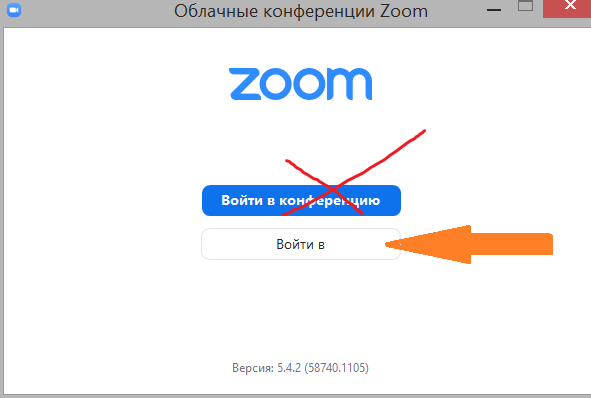
А там разумеется нужно писать свой логин (электронную почту) и пароль от Зума. (Об этом я писал во второй части).
Сегодня мы рассмотрим настройки Zoom-а которые позволят Вам провести урок без неожиданных ситуаций, а они обязательно у Вас были, и это несмотря на кажущуюся простоту этой программы. Весной бывали даже сообщения о возбуждении дел по статье за хулиганство, когда либо что-то непристойное демонстрировали, либо что-то писали на экране во время урока. Эта статья с большим количеством скринов, но она поможет Вам избавиться от этих проблем.
Поэтому как всегда налейте чаю или кофе и вперёд, читаем и настраиваем zoom.
ДЕМОНСТРАЦИЯ
Начнём мы с демонстрации.
Все и родители и учителя сталкиваются рано или поздно с тем, что на том экране который вы демонстрируете вдруг появляются нежелательные линии, надписи и прочее что мешает провести урок. Дети осваивают программу и по умыслу ли, ненароком ли что-то там рисуют. Как это возможно?
Комментарии как убрать?
Дело в том, что по умолчанию включена возможность пользования комментариями как для организатора - Вас, так и для ученика, они находят эту кнопку и берегись учитель!
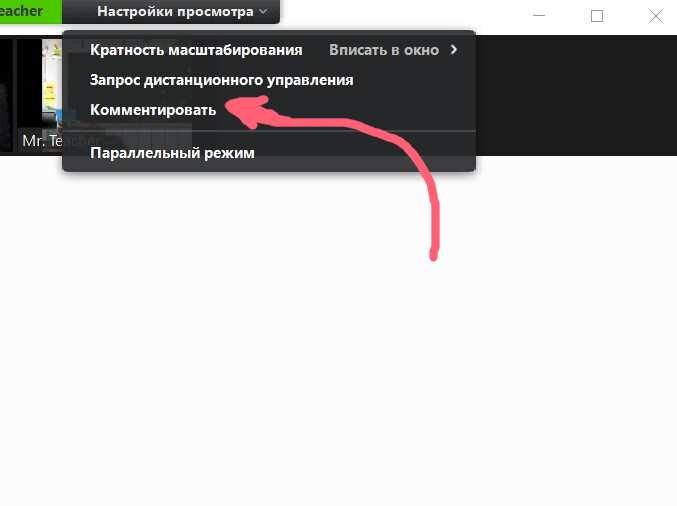
Эти надписи могут появиться на любом демонстрируемом Вами контенте, рисунок ли, презентация ли.
Что делать?
Раз уж вы попали во время урока на эту гиперактивность ребят, то воспользуйтесь кнопкой очистить:
Не стоит бегать ластиком и стирать.
Чтобы вообще исключить такую возможность ищем на главной странице Zoom-а шестерёнку (1), отрываются настройки, а внизу будет гиперссылка Показать больше настроек (2)
Нажав на неё вы попадёте на сайт Zoom-а (по идее автоматически, но если выйдет окно ввода, то вводите свой логин и пароль от Zooma)
Листаете страницу вниз и выключаете следующий переключатель Комментарий:
Всё теперь никто ничего не нарисует. Запустится это только со следующего урока/конференции.
С основной проблемой разобрались, готовься поставить лайк, подписаться на канал, задать вопрос. Читай дальше, там много других советов
Доска сообщений
Вообще тут рядом находится и Доска сообщений. Это как маркерная школьная белая доска на которой вы можете писать, решать задачи и примеры, включается после нажатия на Демонстрацию экрана:
Но я её не использую, у меня есть Note, у Доски сообщений выходят очень тонкие или толстые надписи, первые неудобны для учителя, а вторые детям почти видны не будут, так как они сидят в основном со смартфонов.
ЧАТ
Рекомендую выключить и приватный чат, чтобы дети не развлекались написанием друг другу сообщений, а вы об этом и знать не будете, проверьте и настройки кто может делать демонстрацию, это должны быть только Вы:
Оставьте включённым переключатель виртуального фона и выключите возможность использования фильтров, чтобы хрюшки и пираты не сидели и урок не превратился бы в балаган (правда я не уверен, что это поможет отключить, но я проверю и напишу в комментариях):
Уф. Вы дочитали до половины статьи, можете отдохнуть и потом со свежими силами таки дочитать её до конца!
Не устанавливается Zoom - пишет ученик, что делать?
Включите этот переключатель "Войти из браузера", теперь на конференцию можно зайти без установленного Zoom-а, просто по ссылке
Ваш персональный номер конференции/урока
Поставьте галочку чтобы автоматом использовался Ваш номер PMI (длинный идентификатор из чисел)
И чуть выше придумайте пароль попроще для детей:
Насчёт зала ожидания сами смотрите, можете отключить, если уверены что будут заходить только ваши дети:
Запись
Выключите запись! Так на всякий случай, мало ли:
В профиле посмотрите свой Идентификатор конференции и скопируйте вместе со ссылкой на конференцию и отправьте детям
В настройки Администратора не лезьте, всё равно там всё за доллары, то есть платно.
Вопрос- ответ:
1. У меня нет виртуального фона, что я делаю не так?
У вас слабый компьютер или ноутбук, вот и всё.
2. Что использовать в качестве виртуальной меловой доски если Доска сообщений не нравится?
Note которую я выкладывал весной. Или онлайн доски в сети, на Педсовете была статья про них.
3. Включила урок/конференцию, а панель управления находится под панелью задач!! Не могу ничего сделать!!!
Очень серьёзная проблема, если не знаешь как её разрешить на самом деле.
Решается в два приёма:
1. идём в правый верхний угол и нажимаем Выход из полноэкранного режима (Альт F)
Экран конференции уменьшится и тогда нажимаем на Развернуть
Предыдущие 4 части были тут.
I. Почему не стоит бояться дистанционного урока и его организации?Почему мы выбираем Zoom, а не другую платформу. Это было тут:
Zoom с нуля. Дистанционный урок это увлекательно и совсем не страшно
II. Регистрация и избежание подвохов.
Не могу зарегистрироваться! В чём же подвох Zoom-а? Просто про дистант II
III. Планирование и сообщение учащимся о уроке
IV Урок.
Спасибо за внимание.
Лайк, подписку и поделитесь статьёй в социальных сетях, я знаю много учителей ещё не прочитали!