Да, наконец то я собрался с мыслями, пытался позавчера и вчера начать писать статью собственно про урок, но так и не начал. Слишком большая тема. Слишком много нюансов. Даже в этой простой программе с четырьмя крупными кнопками из которых нам понадобится только одна.
В 10 раз проще написать какое-либо своё отношение к чему-то, чем обучающую чему либо статью.
Это будет четвёртая часть, а всего я их запланировал шесть.
Напомню вкратце что было в трёх предыдущих:
I. Почему не стоит бояться дистанционного урока и его организации?Почему мы выбираем Zoom, а не другую платформу. Это было тут:
Zoom с нуля. Дистанционный урок это увлекательно и совсем не страшно
II. Регистрация и избежание подвохов.
Не могу зарегистрироваться! В чём же подвох Zoom-а? Просто про дистант II
III. Планирование и сообщение учащимся о уроке
Для статистики и тех учителей, которые говорят что мы давно знаем что такое Zoom и вообще там всё одной левой и автор зря пишет, сообщу что не зря, целых 49 человек в сумме подписались после прочтения предыдущих трёх частей.
Итак, сегодня мы рассмотрим с чем предстоит столкнуться учителю при проведении собственно урока.
Разберём некоторые моменты позволяющие вам провести урок без эксцессов или каких - либо незапланированных ситуаций. Полностью избежать их вероятно не удастся, но, по крайней мере можно минимизировать потенциальные возможности появления таковых.
Напоминаю, что этот урок будет первый и очень простой, вы что-то говорите, вероятно что-то отрабатываете с учениками по учебнику и показываете иллюстрацию (в первой части я нарисовал таковую).
Настоятельно рекомендую налить горячую чашку кофе, будет долго, и он успеет ещё сто раз остыть.
Н прежде всего закройте пожалуйста все открытые паки на Вашем рабочем столе, кроме папки где находятся материалы к уроку, приготовленное видео, если показывать будете видео из Ютуба, то пусть страничка браузера будет готова и открыта на этом файле. Если вы показываете картинку (звёздочка у меня, то откройте её). Если это будет презентация то откройте её сразу.
Пусть кроме Zoom-a и того материала что Вы будете показывать ничего больше не будет открыто. Это всё Вы делаете для своего удобства в дальнейшем.
ГДЕ УРОК?!!
Итак время пришло, и урок надо начинать, прошла уже одна минута, а урока всё нет, в чём дело?
Смотрим на экран Zoom-а видим примерно эту картинку:
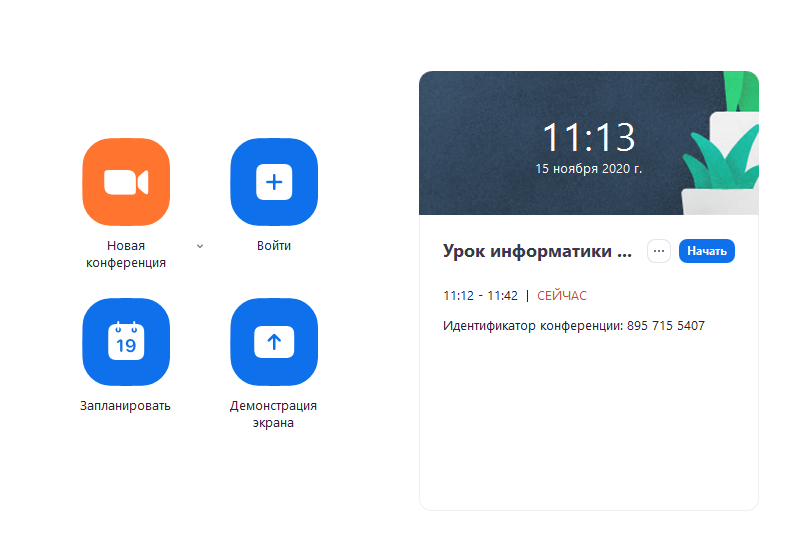
Что делать? Конечно нажать на маленькую кнопочку где написано "Урок информатики" - Начать.
Оп, если вы увидите себя значит всё прекрасно, значит Вы прочитали мою третью статью на эту тему и всё замечательно, ранее Вы поставили галочку на Видеоизображение- Организатор- Вкл. Полдела сделано, вы начали конференцию, но где же дети?!!
Прежде чем понять где же дети, давайте посмотрим на ситуацию с их стороны, вы обязаны понимать что происходит у них:
Первое что должен сделать ученик который установил и зарегистрировался в Zoom, нажать на кнопку войти. Это его главная кнопка.
После нажатия он видит поле в которое он забьёт номер конференции который Вы ему выслали ранее (см. третью часть) и своё имя. Если он вобьёт никнейм не расстраивайтесь, потом можно всё исправить
Далее он нажимает ВОЙТИ и видит новое поле куда надо вбить код доступа, который Вы ему также выслали ранее, он может и ошибиться, ничего страшного путь перебьёт код (листайте 2 скрина).
После чего нажать войти в конференцию
Что увидит (ят) ученик (и): Если Вы ещё не нажали НАЧАТЬ, то он увидит вот это сообщение, пусть ждёт
Если учитель уже нажал на начать, то ученик увидит себя в окне и приглашение подключиться с видео или без, пусть подключается с видео:
Теперь вернёмся у учителю
Он нажал начать и видит себя, но где же учащиеся? И вообще что делать? Вы же видите просто только себя!
В этом месте всегда тут будет паника у любого учителя, который впервые пользуется ЗУМОМ. Это нормально, просто пошевелите мышкой и внизу выйдет панель управления
Нажмите на чат и участники:
Итак вы ждёте детей, и вот они где появляются. В зале ожидания!
Как только вы его принимаете, на экране будет две иконки, Ваше видео и видео от ученика
Если Вы договоритесь с ребятами чтобы они писали свои истинные имена, то вот их и приглашайте во время мониторинга меню Участники, тем более видео у них включено и Вы можете увидеть они там сидят или не они.
В случае если ученик вбил никнейм (тут Ученик 1), то ничего страшного Вы можете его переименовать, нажимаете на участника и переименовать:
Вот переименовал в Сидорова Ваню:
Внимание! Переименовывать Вам сто процентов придётся, так как абсолютное большинство зайдут в Zoom со своих смартфонов и Вы увидите скорее всего не сидоровых вань, а названия их гаджетов IPHONE 11, Honor 9, и прочее. Пусть скажут для идентификации пару предложений и включат на своих смартфонах камеры и переименовывайте.
Но вообще рекомендую настоять на том, чтобы Zoom они установили именно на компьютерах или ноутбуках. Пялиться в крошечный экран смысла нет, и обучения при этом тоже не будет.
После того как все зайдут в комнаты ожидания и Вы примете их, и вероятно переименуете, можете начинать изложение материала, Вы же сегодня просто что-то говорите и потом им что-то покажете, не забыли?
Я не буду сегодня писать о том, что вы будете говорить, куда смотреть и тому подобное, для этого сделаю отдельную статью. Вы просто проводите свой запланированный урок.
Что категорически не стоит делать?
Ни в коем случае не пишите что-либо на листке бумаги ручкой и не прислоняйте потом его к видеокамере, всё равно не будет видно. Это элементарно, но даже опытные учителя бывает допускают такую ошибку. Я с раскрытым ртом наблюдал за такой картиной во время семинара для учителей района во время каникул.
Если Вы хотите что-то показывать в прямом эфире есть другие способы демонстрации или иллюстрации, но об этом в другой раз. На крайний случай пусть у вас будет небольшая маркерная досочка и толстый толстый маркер для записей. С неё можно что-то увидеть.
Итак пусть вы что-то пообъясняли, поработали с учебником, задали вопросы, получили ответы. У детей будет кнопка поднять руку, следите за чатом, там всё будет написано.
Безопасность.
Обратите внимание на пункт меню управления уроком "Безопасность". В целях безопасности галочки Демонстрация экрана у участников не должно быть. Включит иначе кто-нибудь порнографию, стыда потом не оберёшься. Вкл. зал ожидания тоже пусть будет с галочкой, мало ли, вдруг кто-нибудь переслал идентификатор и пароль какому-нибудь постороннему лицу, для того чтобы сорвать урок. Такое вполне может быть, если Вы предоставите такую возможность.
Если кто то из учащихся захочет что то продемонстрировать, то у него ничего не выйдет, выскочит у него вот такое окно:
Если кто-то из учащихся ведёт себя неподобающе, то переведите его либо в зал ожидания, пусть подождёт, либо вообще удалите такого проблемного участника.
Правая кнопка на участнике и вы видите что можно сделать с ним (например перевести в зал ожидания)
ДЕМОНСТРАЦИЯ
Итак пришло время что-то демонстрировать учащимся, я буду показывать картинку звёздочки, нарисованную в первой части.
Нажимаю зелёную кнопку Демонстрация экрана
Помните я говорил Вам всё закрыть на рабочем столе? Вот чтобы не было примерно такого надо всё и закрыть, ищем то что показывать будем, это наша открытая уже Звёздочка, щёлкаю по ней.
Итак вы показываете иллюстрацию, что можно с ней делать ученикам?
Они могут поверх демонстрации рисовать, печатать текст, и ставить метки:
Кто из участников рисовал, писал или ставил метки будет видно (имя участника будет отображено ненадолго)
В общем на первом уроке постарайтесь понять что возможно делать, а что делать не стоит.
Рекомендую на первый урок затратить минут 20, а остальные десять минуточек потратить на то, чтобы больше не высылать им идентификаторы и пароли, а быстренько пока они все тут, сформировать группу в контактах для этого класса. Как это сделать?
Пусть каждый, пока идёт урок идёт мышкой в правый верхний угол своего Zoom-a
Я покажу на своём примере:
Нажимает пусть на иконку своего профиля (у меня МТ)
Выйдет вот такая табличка:
Пусть каждый нажмёт на глазик, чтобы они смогли точно сказать/написать свой логин в Zoom-е
Вот мой логин в Zoom- mr.teachery@yandex.ru
И пусть теперь в чате напишут свои логины, только логины. Паролей не надо.
Вы берёте и последовательно копируете их логины в буфер обмена и в пункте меню нажимаете +
выскочит такое окошко Добавить контакт
вставляете туда их логин и нажимаете Добавить контакт
Выйдет вот такая табличка - Приглашение отправлено
Тут же не отходя от компьютера ученик идёт в пункт меню Чат и принимает приглашение, нажав синюю кнопку "Принять" в меню Запросы контактов
Вы можете видеть статусы приглашений тоже в своём пункте меню ЧАТ:
Так, за 5 минут максимум вы создадите базу контактов своего первого класса. И впоследствии вам не придётся вообще ничего планировать: отсортировали контакты по классам/каналам и сразу всем шлёте запрос на подключение к конференции/уроку.
Вы всегда будете видеть, кто находится в сети на данный момент
Зачем это всё нужно, скажете Вы?
Ну как зачем, во -первых Вы можете кого-то "оставить после уроков" позаниматься. Во - вторых всегда можете назначить консультацию каким то ученикам в удобное время, да и вообще, чтобы не кидать приглашения с номерами и паролями, раз и начал конференцию/урок, они просто нажали принять и всё. Вы всегда будете знать что никого из лишних людей нет в контактах.
Я понимаю что публикация получилась очень длинной, что само по себе нонсенс глядя на кажущуюся простоту программы Zoom. Но я рекомендую сделать это именно один раз и именно так, чтобы потом всё было готово к мгновенному началу урока.
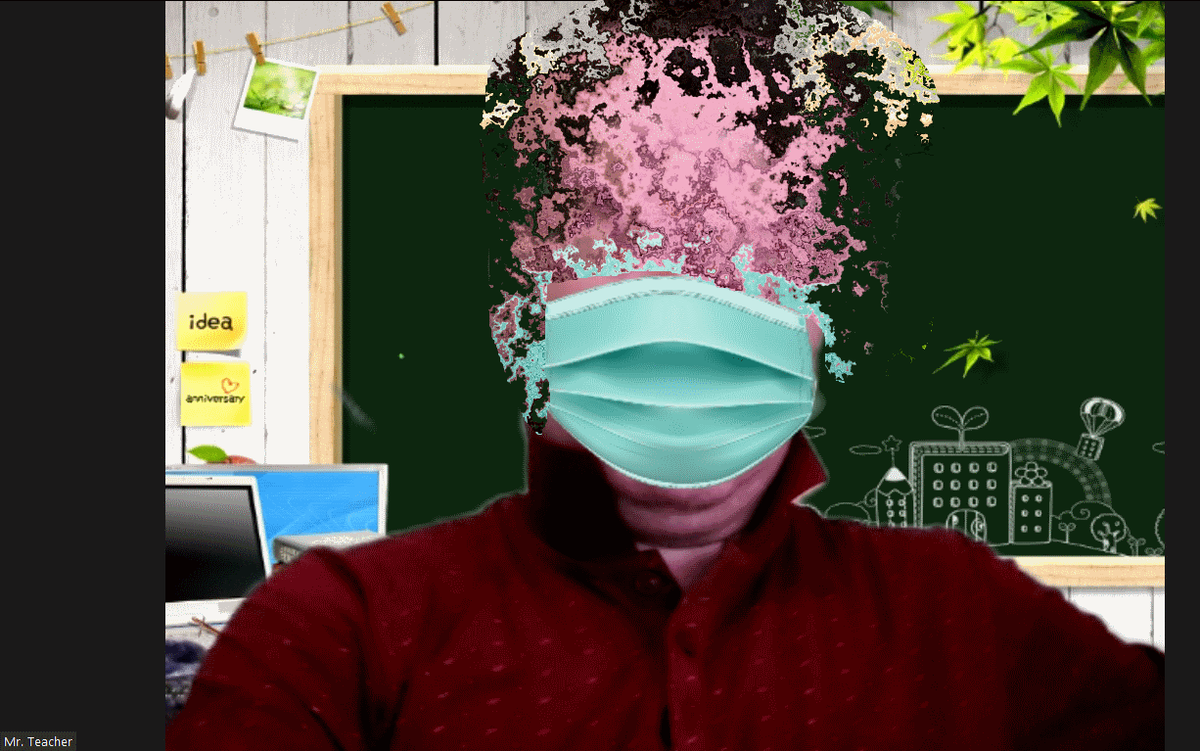
Впереди ещё много различных советов, устранения таких ситуаций например как эта: вы начали урок, а там сидят все ученики с такими мордочками:
Думаю такая ситуация точно не настроит класс на рабочий лад.
Но об этом я напишу позднее.
Вообще Вы будете даже после этого коротенького урока, если Вы его провели впервые, чрезвычайно довольны.
Я ощутил это сам ещё весной и видел неделю назад воодушевление у своих коллег, которые провели простенькие уроки, просто с учебником, вопросами и ответами. По русскому языку и химии. Лица учителей светились. Правда на следующий день они всё забыли, так как подключал им всё я. А Вы сделали всё сами! Честь Вам и хвала!
Как сделать урок ещё более удобным и комфортным для учителя и ученика я напишу в последних двух публикациях.
Спасибо за внимание.