Всем привет!
Сегодня расскажу о 8 полезных функциях обычной компьютерной мышки, которыми большинство не пользуется. Нет, не потому, что это неудобно, просто не все знают о них.
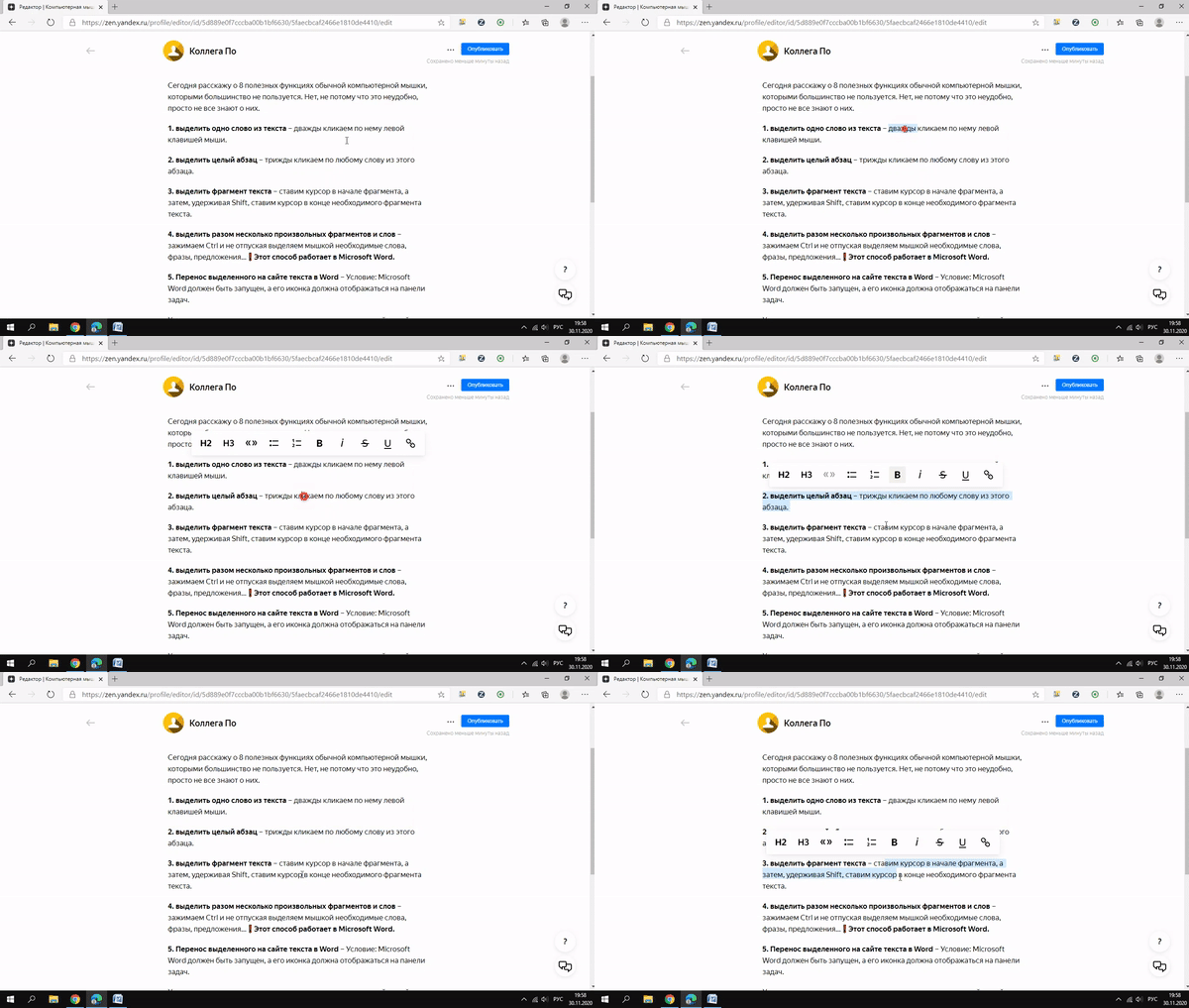
1. Выделить одно слово из текста
Дважды кликаем по нему левой клавишей мыши.
2. Выделить целый абзац
Трижды кликаем по любому слову из этого абзаца.
3. Выделить фрагмент текста
Ставим курсор в начале фрагмента, а затем, удерживая Shift, ставим курсор в конце необходимого фрагмента текста.
4. Перенос выделенного на сайте текста в Word
Условие: Microsoft Word должен быть запущен, а его иконка должна отображаться на панели задач.
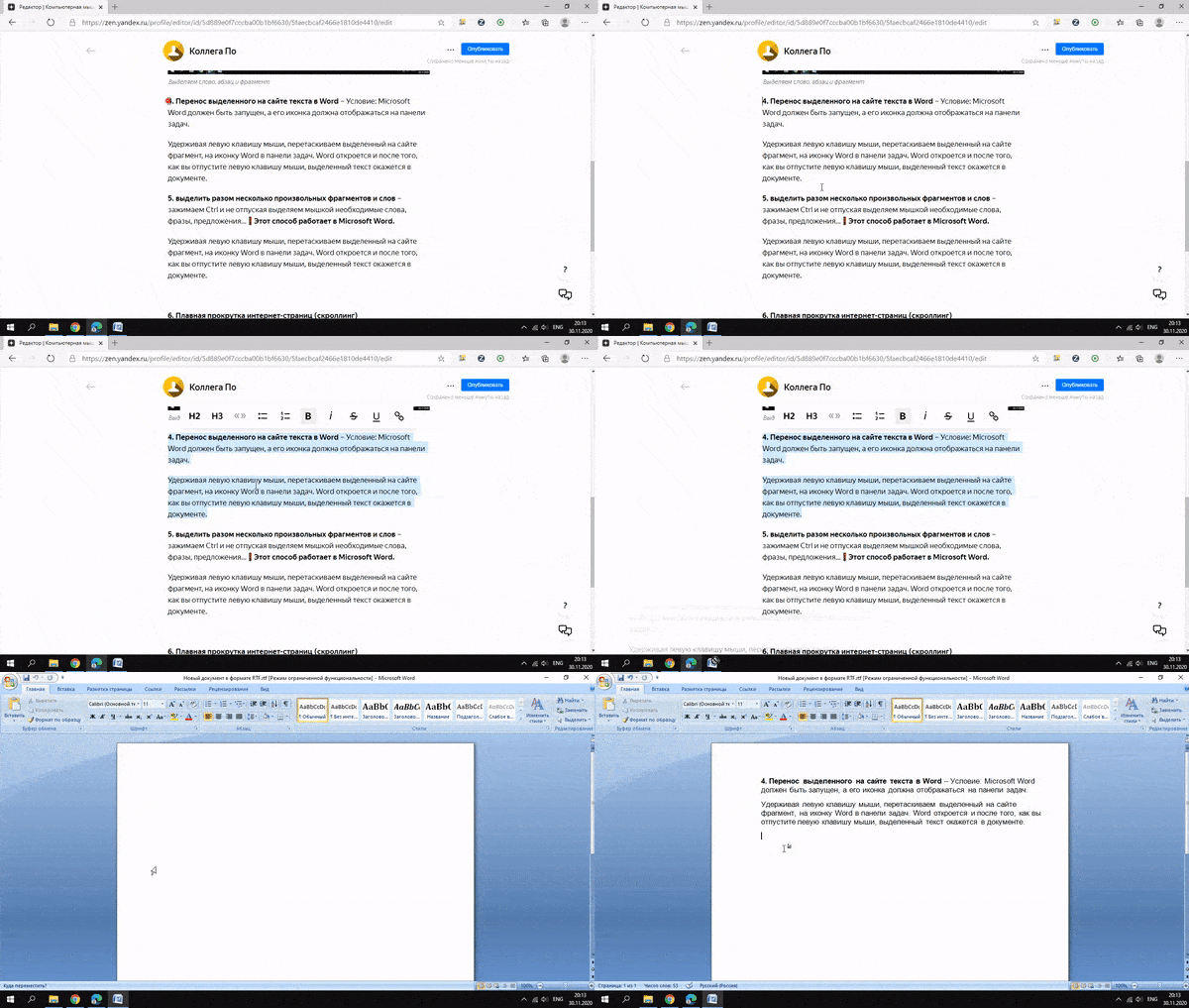
Удерживая левую клавишу мыши, перетаскиваем выделенный на сайте фрагмент, на иконку Word в панели задач. Word откроется и после того, как вы отпустите левую клавишу мыши, выделенный текст окажется в документе.
5. Выделить разом несколько произвольных фрагментов и слов
Зажимаем Ctrl и не отпуская выделяем мышкой необходимые слова, фразы, предложения... ❗ Этот способ работает в Microsoft Word.
Удерживая левую клавишу мыши, перетаскиваем выделенный на сайте фрагмент, на иконку Word в панели задач. Word откроется и после того, как вы отпустите левую клавишу мыши, выделенный текст окажется в документе.
6. Плавная прокрутка интернет-страниц (скроллинг)
Удобный инструмент для плавного скольжения по длинным интернет-страницам. Вызвать этот инструмент можно нажатием на колесико мышки, после чего на экране появится круглый символ с двумя стрелками и точкой. Двигая мышку вверх или вниз мы сможем плавно скользить по странице. Выйти из этого режима можно также, нажатием на колесико.
7. Увеличение масштаба страницы
Удерживая клавишу Ctrl и вращая колесико мышки мы сможем увеличивать или уменьшать масштаб страницы.
8. Перемещение и копирование файлов
Если перемещать какой-нибудь файл из одного окна в другое, удерживая правую клавишу мыши, то появится контекстная менюшка в которой мы сможем выбрать как переместить этот файл:
– Копированием. В этом случае перемещаемый файл сохранится в исходной папке и его копия появится в той, куда мы его отправили.
– Перемещением. В этом случае перемещаемый файл исчезнет из исходной папки и окажется в той, куда мы его отправили...