Экран оснащён компактной диагональю в 1,8 дюйма с разрешением 128х160 точек и глубиной 65536 цветов на пиксель. Матрица дисплея подключена к встроенному чипу ST7735, который связывает экран с микроконтроллером. Используется 4-х проводной SPI интерфейс. Потребуется задействовать 5 выводов микроконтроллера.
Скачайте и установите в среду Arduino IDE 2 библиотеки (будут вложены в архиве примера)
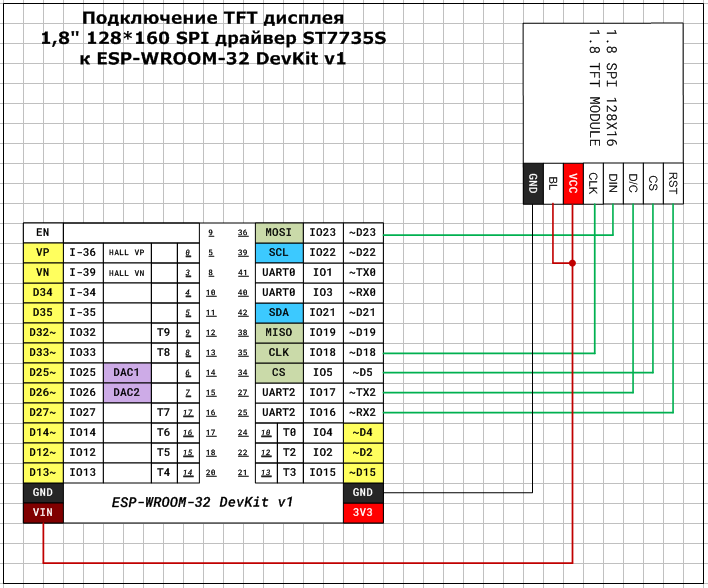
Схема подключения:
В коде идущих с библиотекой примеров необходимо исправить секцию до void setup(void) {
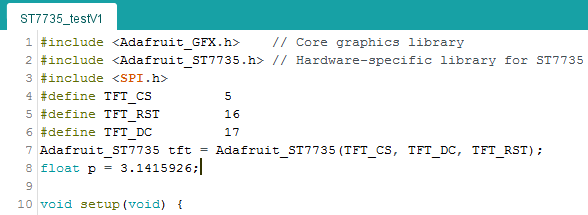
Можно править под свои нужды и пользоваться. Стоит такой дисплей всего в районе 250 рублей.
Скачать пример и библиотеки можно по этой ссылке:
Библиотека для Адафрут не умеет писать русскими буквами. Для решения данной проблемы идем сюда. Скачиваем любой из архивов.
Распаковываем архив и переходим в папку \OledRus2\libraries\Adafruit_GFX
Открываем папку \Documents\Arduino\libraries\Adafruit_GFX_Library
(по умолчанию библиотеки Ардуино хранятся в папке мои документы)
И заменяем в ней файл glcdfont из архива который скачали.
Добавьте в скетч функцию utf8rus
String utf8rus(String source)
{
int i,k;
String target;
unsigned char n;
char m[2] = { '0', '\0' };
k = source.length(); i = 0;
while (i < k) {
n = source[i]; i++;
if (n >= 0xC0) {
switch (n) {
case 0xD0: {
n = source[i]; i++;
if (n == 0x81) { n = 0xA8; break; }
if (n >= 0x90 && n <= 0xBF) n = n + 0x30;
break;
}
case 0xD1: {
n = source[i]; i++;
if (n == 0x91) { n = 0xB8; break; }
if (n >= 0x80 && n <= 0x8F) n = n + 0x70;
break;
}
}
}
m[0] = n; target = target + String(m);
}
return target;
}
А в начало скетча обязательно добавьте:
tft.cp437(true);
Теперь "тетя Ада" умеет говорить по Русски. (причем не только конкретно с этим дисплеем, но и любым другим с который будет использован с помощью библиотеки Adafruit с ядром Adafruit_GFX)
Для этого необходимо использовать функцию utf8rus("Наш текст"):
tft.println(utf8rus("Привет мир!"));
Полный код примера + русификатор можно скачать по этой ссылке
Сам дисплей покупал тут.
Список всех статей канала ESP32 и Arduino не для чайников