Когда настраиваете цели в «Яндекс.Метрике», нужно проверить, срабатывает ли учет и сможете ли вы потом увидеть, сколько пользователей их достигло. Предлагаем короткую инструкцию, как это сделать — проверка займет у вас не больше минуты.
Шаг №1 — обновляем URL в адресной строке
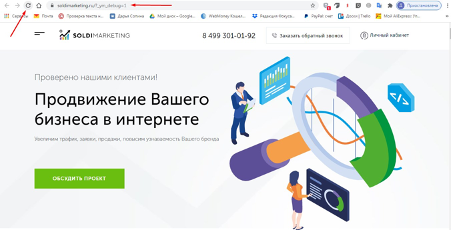
Чтобы провести проверку, надо добавить к адресу сайта параметр _ym_debug=1 через слеш и вопросительный знак, чтобы он выглядел так:
site.ru/?_ym_debug=1
Будьте внимательны, без слеша и вопросительного знака у вас откроется страница 404. Так же произойдет, если в адресе будет двойной слеш; в этом случае просто удалите лишний.
Когда добавите к URL параметр, обновите страницу. В браузере Google Chrome, например, для этого нужно нажать на округлую стрелку.
Шаг №2 — вызываем консоль браузера
На обновленной странице нужно вызвать консоль браузера, чтобы отследить в ней, сработал ли счетчик. На Windows сделать это можно сочетанием клавиш Ctrl + Shift + J, а на устройствах семейства Apple — ⌥ + ⌘ + J. Можно и по-другому: например, щелкнуть на странице правой кнопкой мыши и нажать на «Посмотреть код» в браузере Google Chrome.
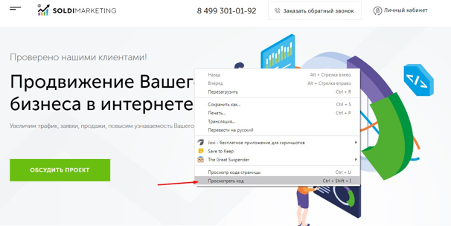
После того как откроется код, нужно переключиться на консоль. Именно там будет показываться информация о достигнутых целях, зафиксированных счетчиком.
Шаг №3 — достигаем цели
С открытой консолью выполните цель. Она может быть любой в зависимости от того, что именно вы отслеживаете:
● заполнение формы обратной связи;
● скачивание PDF-файла;
● воспроизведение видео на странице и так далее.
Главное — выполнить цель до конца. Не просто открыть форму обратной связи, а заполнить ее данными и отправить. Можно использовать вымышленные данные для теста.
Шаг №4 — оцениваем результат
После того как вы достигли цели, посмотрите на консоль. Там должна появиться новая запись. Она может быть разной в зависимости от типа цели. Например:
● если цель — посещение или обновление страницы, в начале записи будет стоять параметр PageView;
● если цель — что-то типа отправки формы или нажатия на кнопку, в начале записи будет стоять параметр Reach goal.
После параметра в любом случае будет номер счетчика, а потом — дополнительная информация.
Чтобы перепроверить настройку целей еще раз, можно зайти в «Метрику» через несколько минут и посмотреть, зафиксировала ли она достижение цели. Если да, все сделано верно.
Еще больше инструкций и руководств по аналитике, рекламе и SEO вы найдете в нашем блоге. Переходите и читайте материалы или подпишитесь на канал в «Дзене», чтобы не пропустить новые публикации.