Какую бы форму ведения бизнеса вы не выбрали, вам придется работать с документами, файлами или фото. Что делать, если они не вписываются в размер, принятый в данном случае?
Например, вам необходимо разместить в социальной сети фотографию рекламируемого продукта, но она не устанавливается на страницу, из-за тяжелого веса.
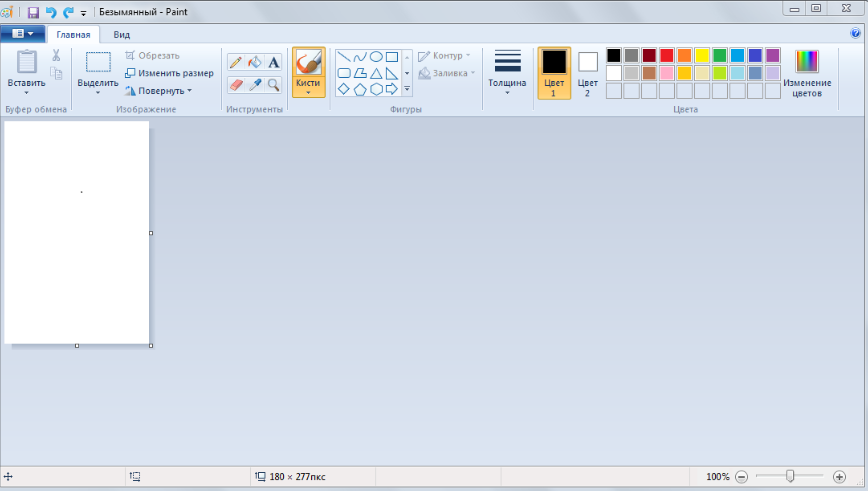
Для этого можно воспользоваться встроенным в компьютер графическим редактором Paint.
Paint - это компонент Windows 7, который позволяет создавать рисунки на пустом листе или поверх других изображений. Большинство инструментов, используемых в Paint, находятся на ленте рядом с верхней частью окна Paint.
Давайте посмотрим, как это сделать.
Нажимаем на кнопку Пуск, затем строку Все программы и в самом низу есть строка Стандартные, открываем, в списке находим Paint. На моем ноутбуке она идет первой.
Программа предельно проста, на русском языке, при подведении курсора к любой нужной вам кнопке открывается окошко с подсказками ваших действий и того, что вы получите в итоге.
Нажимая на вставку Вставить, мы загружаем тот файл, которому необходимо изменить размер.
Сделать это можно двумя способами:
- курсором потянуть за контур файла до нужного размера;
- жмем на строку Изменить размер, в открывшейся таблице вставляем те размеры, которые нам нужны.
Или, если мы хотим нарисовать прямую линию, то подводим курсор под иконку, выбираем толщину, переводим курсор на полотно и рисуем линию.
Произвольную линию можно нарисовать, выбрав карандаш.
Чтобы нарисовать овал или круг, нажимаем на фигуру овала. Перетаскиваем на полотно, рисуем. Но если нам нужен круг, нажимаем клавишу SHIFT и удерживаем ее при перетаскивании фигуры овала на полотно.
Таким образом, нажимая на вкладки, вы можете изменить размер файла, вставить какие-то фигуры, изменить толщину контуров, рисовать кистями и карандашом, добавлять текст и многое другое.
Отменить текущее действие можно, нажав на круглые стрелочки, находящиеся в левом верхнем углу.
Для того, чтобы сохранить или напечатать созданный документ, в левом верхнем углу нажимаем на иконку с изображением файла и выбираем строку Сохранить как
Более подробную инструкцию как работать в программе Paint вы найдете, нажав на знак вопроса, который находится в правом верхнем углу.
Если статья понравилась, ставьте лайки, подписывайтесь на канал, читайте статьи, а я постараюсь сделать канал интересным и полезным.