Всем привет, с Вами еженедельная рубрика "Секреты Вим"! Сегодня мы обсудим работу с файлами и каталогами из Вим.
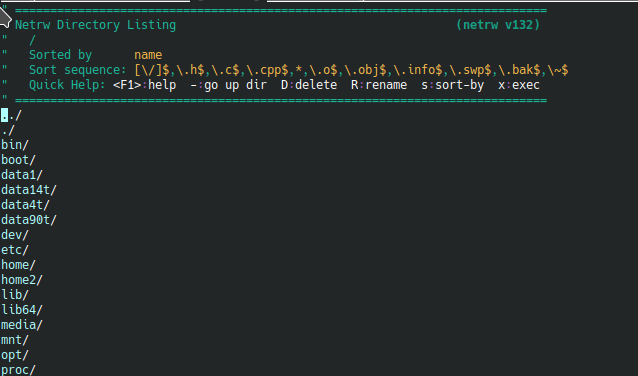
Начиная с версии 7.1, Вим идет с плагином netrw, позволяющим читать, писать, редактировать файлы через сетевые протоколы, а также осуществляющим функции файлового менеджера для локальных и сетевых каталогов. Достаточно открыть каталог (для локальных Вим разберется, а для сети обязателен слеш на конце пути!), чтобы увидеть его содержимое. Естественно, read-only, редактировать текст на экране вы не сможете; хотя файловые операции возможны.
Движение — как в обычном тексте. Клавиша ввода — войти в папку или открыть файл. Работает и поиск (/ или ?).
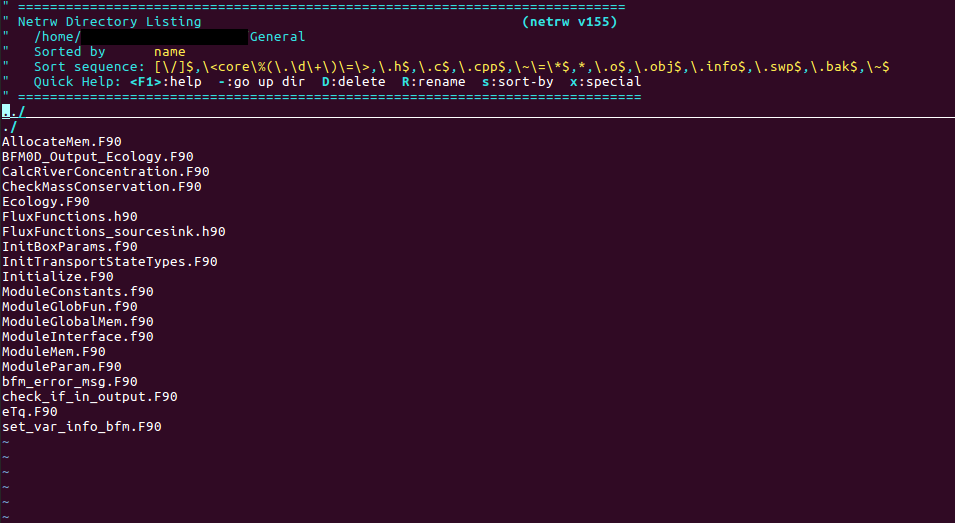
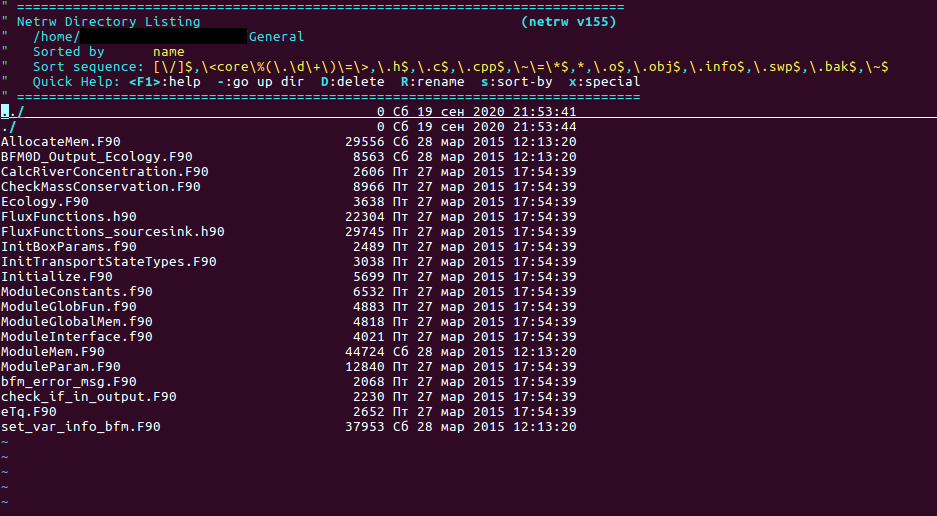
Команда i задает стиль: как все выглядит. Стилей четыре:
- узкий (только имена файлов и каталогов)
- длинный (с размером и временем)
- широкий (колонок две или более, файлы с двумя или более пробелами в имени не обрабатываются корректно!)
- дерево (можно сворачивать ветви нажатием ввода).
На картинках ниже все четыре варианта можете посмотреть.

<C-H> позволяет ввести через запятую шаблоны имен скрываемых файлов (это регулярное выражение, а не файловый шаблон!). Например, чтобы убрать файлы *.bak, нажимаем <C-H>, появляется приглашение, вводим регулярочку .*\.bak (что угодно в любом количестве точка бак):
Edit Hiding List: .*\.bak
А команда gh позволяет скрыть/показать файлы, начинающиеся с точки. Это можно сделать с помощью предыдущей команды: <C-H>\..*
Команда a переключает режимы работы со списком скрываемых файлов:
- игнорировать его;
- скрывать то, что совпадает;
- или скрывать то, что не совпадает.
Команда s — выбор способа сортировки: по имени, времени, размеру или расширению. r — изменить порядок на обратный.
<C-L> — обновить список.
- — вверх на уровень (как войти в ..)
с — сделать просматриваемый каталог текущим
D — удалить файл или пустой каталог (спросит подтверждение)
d — создать каталог
R — переименовать
t — открыть в новой вкладке
x — открыть в соответствующей программе
X — запустить на выполнение
Но чаще всего открываешь папку, ищещь в ней нужный файл, открываешь его. И всё.
Кстати, доступ к bash у Вас все время есть через восклицательный знак:
:!rm -rf my_ex
Про сетевые возможности в другой раз. До встречи!