В Битрикс24 можно подключать как офисную, так и облачную АТС. Сегодня мы рассмотрим подключение облачной АТС на примере телефонии Zadarma.
Интеграция Битрикс24 и сервиса Zadarma происходит через официальное бесплатное приложение и не требует дополнительных модулей.
Интеграция позволит:
- Совершать звонки из Битрикс24;
- Отправлять запись разговора в Битрикс24;
- Распределять звонки по ответственным менеджерам;
- Запускать карточку клиента в CRM при звонках;
- Создавать лид при звонке с номера не зарегистрированного в Битрикс24.
Инструкция по настройке телефонии Zadarma:
Перед началом интеграции с Битрикс24 необходимо убедится, что все настроено на стороне телефонии.
1. Выберите тарифный план на сайте
2. Подключите номер во вкладке «Настройки» - «Виртуальные номера».
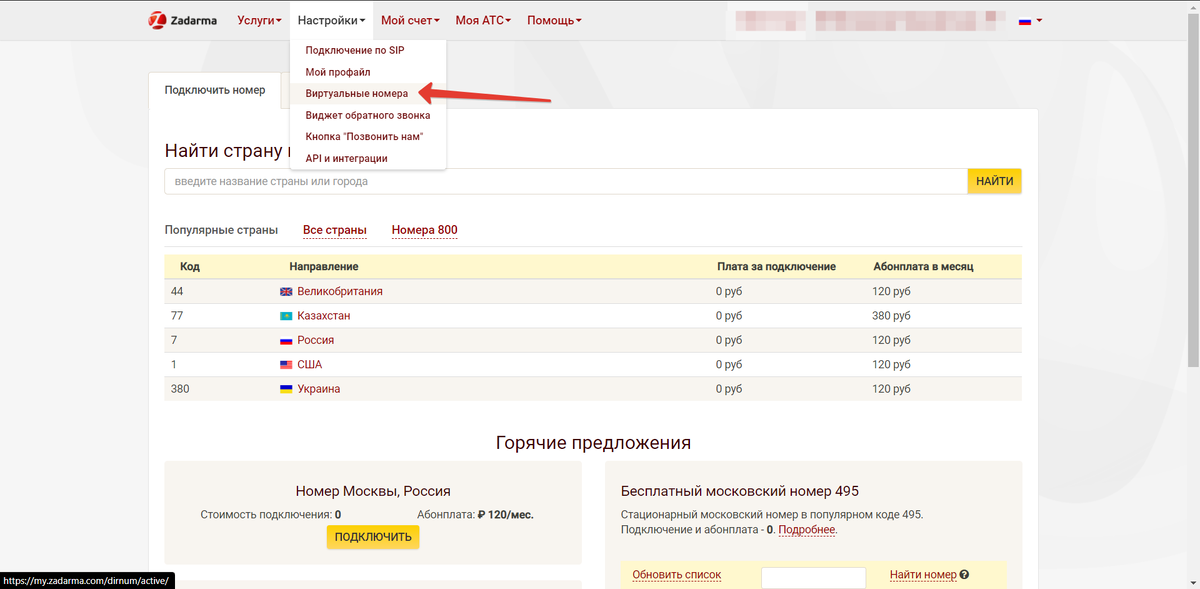
3. Настройте внутренние номера для каждого сотрудника во вкладке «Моя АТС» - «Внутренние номера». По желанию можете установить запись разговоров. Обратите внимание, что у каждого внутреннего номера свой логин и пароль. Они будут необходимы для подключения приложения.
4. Настройте очередь звонков в разделе «Моя АТС» - «Входящие звонки и голосовое меню». Разверните раздел Пункт меню 1 и распределите логины кнопками добавить/удалить.
5. Скачайте мобильное или десктопное приложение Zadarma и авторизуйтесь в приложении. Для дальнейшей корректной работы рекомендуется установить только одно приложение для одного логина.
Интеграция с Битрикс24:
1. Через личный кабинет Zadarma откройте вкладку “Настройки” - “API и интеграции”.
2. Выберите Битрикс24 и нажмите включить интеграцию. После чего вам на почту придет письмо с кодом.
3. Скопируйте код и войдите в Битрикс24 под логином администратора.
4. В левом нижнем углу нажмите вкладку Приложения и в окне поиска приложений введите Zadarma. Нажмите на приложение - установить.
5. После установки необходимо будет ввести ранее скопированный ключ с почты и нажать кнопку включить интеграцию.
6. Если все настройки выполнены корректно вы увидите зеленые галочки напротив списка условий, после чего нажмите кнопку “Установить”.
7. После установки в настройках приложения Zadarma распределите внутренние номера в соответствии с распределением в личном кабинете Zadarma.
8. В Битрикс24 в левом углу выберите “Телефония” - “Настройки телефонии”. В разделе “Номер для исходящего звонка по-умолчанию” и “Для звонка на резервный номер использовать подключение” укажите приложение Zadarma.
9. Сохраните настройки и протестируйте звонок из Битрикс24. Если все настроено звонок пройдет на десктопное или мобильное приложение Zadarma, где вам нужно будет его принять.
_________________________________________________________________________
Внедрение Битрикс24, создание и продвижение сайтов!
Бесплатная консультация на сайте: https://lead-space.ru/
или по телефону: +7(495)128-85-95
_________________________________________________________________________