Интеграция 1C Bitrix (CMS) и Битрикс24 позволит бесплатно и моментально передавать сделки и контакты, а также обрабатывать их в CRM-системе.
Настройка интеграции 1С Битрикс и Битрикс24
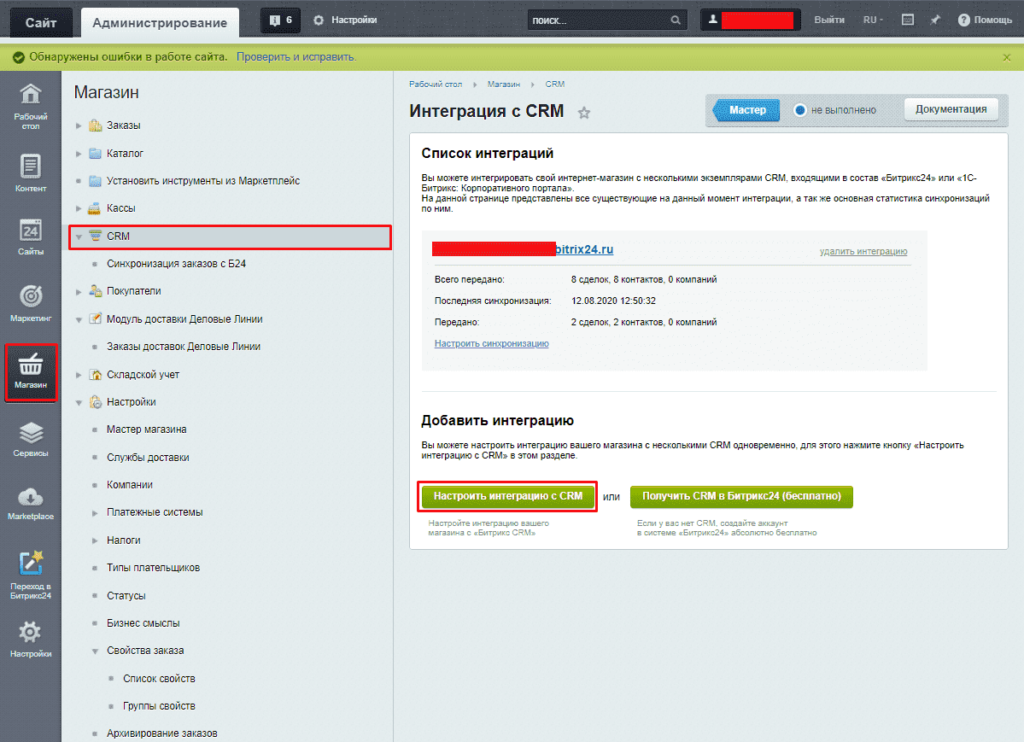
Для этого переходим в административную панель CMS системы своего сайта и посещаем раздел «Магазин»-«CRM» и нажимаем «Настроить интеграцию с CRM».
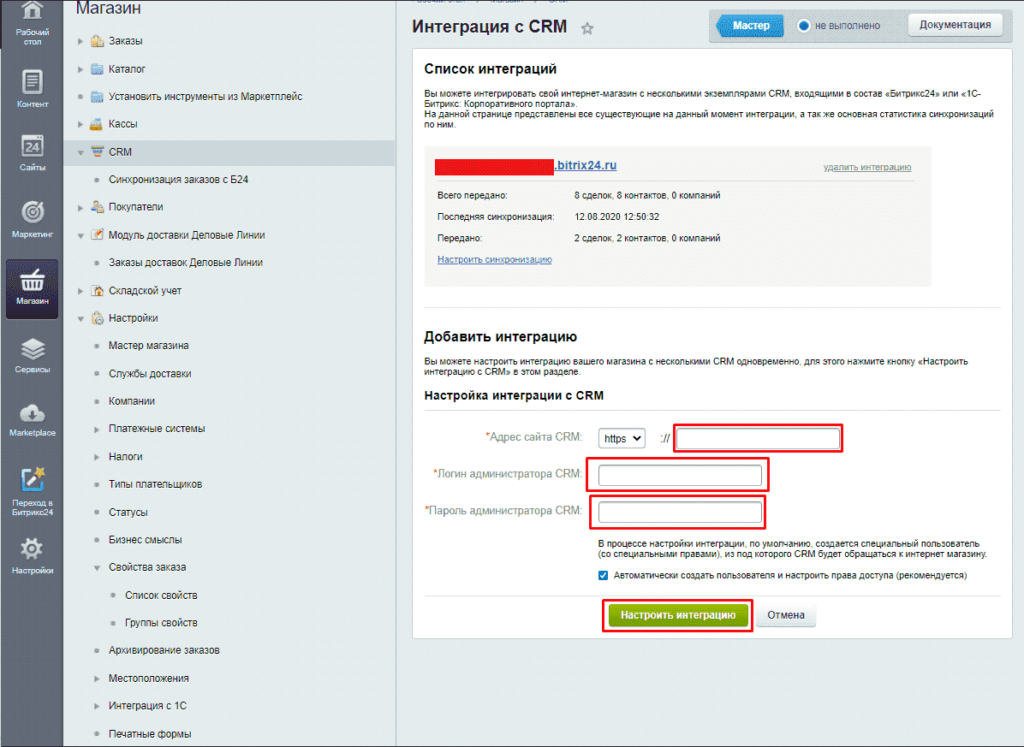
Далее в появившемся меню выбираем:
- Адрес сайта CRM;
- Логин;
- Пароль.
Кликаем на «Настроить интеграцию».
Попадая в интерфейс CRM-системы настраиваем период синхронизации (раз в какое количество минут будут передавать сделки) и сохраняем настройки.
Теперь заполняем дополнительные параметры:
- Количество заказов, загружаемых за шаг;
- При первой загрузке выбрать данные за последние дни;
- Вероятность сделки;
- Ответственный, назначаемый по умолчанию;
- Группа для уведомлений;
- Сделки доступа;
- Префикс названия сделки. Будет подставляться к номеру каждой сделки.
Сохраняем и все готово, чтобы проверить ее можно нажать на кнопку «Запустить Импорт», после чего будет показано, какое количество сделок будет передано.
Теперь в админке сайта (CMS) в той же вкладке можно увидеть имеющуюся связку с CRM.
Проверка результатов связи 1C Bitrix и Bitrix24
Тестирование можно провести во вкладке CRM, где видим заказы с сайта, в который можно перейти.
Видим, что были переданы:
- Контакты клиента (телефон и email-адрес);
- Комментарии и другие данные;
- Товары и услуги, а также их цены.
Также передаются и автоматически создаются контакты.
Здесь автоматически будут переданы:
- Имя;
- Фамилия;
- Телефонный номер
- E-mail;
- Источник данных и другие параметры.
Все готово.
Источник: https://seopulses.ru/integracia-1c-bitrix-i-bitrix24/
Подписывайтесь на наш Telegram-канал
Подписывайтесь на наш Youtube-канал
Подписывайтесь на нашу группу ВКонтакте