Plugin — динамическая библиотека, связанная с программой Adobe Photoshop CS. Сообщение об ошибке с упоминанием этого файла говорит о том, что системе не удалось его обнаружить и использовать по назначению. Для устранения сбоя необходимо вернуть динамическую библиотек любым доступным способом.
Повторная регистрация библиотеки
Если файл plugin.dll был успешно установлен вместе с приложением и никуда не пропадал, то решить проблему с его использованием поможет регистрация. Эта процедура выполняется при инсталляции программы, когда динамическая библиотека впервые оказывается в системе. Мы же выполним повторную регистрацию, отменив первоначальную.
- Запускаем командную строку с правами администратора.
- Выполняем команду regsvr32 /u plugin.dll для отмены действующей регистрации.
- Выполняем команду regsvr32 /i plugin.dll для повторной регистрации компонента.
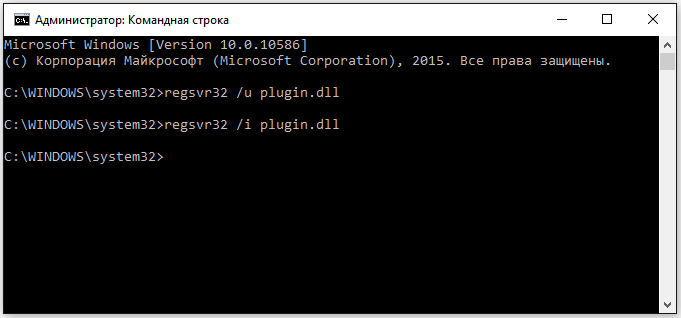
После регистрации динамической библиотеки закрываем командную строку и перезапускаем программу, при открытии которой произошла ошибка.
Переустановка программы
Если повторная регистрация не помогла, то велика вероятность, что файла plugin.dll нет в системе. Без него запустить программу не получится. Самый логичный путь — переустановить приложение, чтобы динамическая библиотека сохранилась в системного каталоге, где ей и место.
- Удаляем программу, при запуске которой появляется ошибка, любым доступным способом: через «Параметры» на Windows 10, «Панель управления» или с помощью файла деинсталляции.
- После удаления очищаем реестр с помощью бесплатной утилиты CCleaner.
- Устанавливаем программу заново вместе со всеми компонентами.
При повторной инсталляции приложения файл plugin.dll будет добавлен в систему. Однако этот способ не работает с пиратскими сборками, из которых вырезаны отдельные компоненты — в том числе динамические библиотеки.
Ручное добавление файла
Вместо того чтобы переустанавливать всю программу, можно попробовать заменить только сам проблемный компонент. Однако этот метод не гарантирует 100% успеха.
- Открываем сайт DLL-Files.com.
- Находим и скачиваем файл plugin.dll.
- Перемещаем загруженный компонент в системную папку C:\Windows\System32. На 64-битных системах необходимо также скопировать его в каталог C:\Windows\SysWOW64.
После добавления библиотеки снова запускаем приложение. Если ошибка сохраняется, то регистрируем компонент с указанием полного адреса его местоположения. Запускаем командную строку от имени администратора и выполняем запросы:
- На Windows x32 — regsvr32.exe C:\Windows\System32\plugin.dll.
- На Windows x64 — regsvr32.exe C:\Windows\System32\plugin.dll и regsvr32.exe C:\Windows\SysWOW64\plugin.dll.
После завершения регистрации закрываем командную строку и перезапускаем приложение, при открытии которого появлялась ошибка. На этот раз проблем быть не должно.
Автор материала: Сергей Почекутов
Подписывайтесь на наш канал и ставьте лайки! А еще можете посетить наш официальный сайт.