Файл wdf01000, как можно догадаться из его расширения, является системным компонентом, который отвечает за корректное функционирование драйверов на компьютере. Он может вызывать различные ошибки, в том числе и критические, с появлением синего экрана смерти Windows. В нашей статье мы опишем несколько способов, при помощи которых можно избавиться от такой проблемы.
Варианты устранения неполадки
Чтобы устранить ошибку с wdf01000.sys, можно попробовать несколько методов. В первую очередь следует запустить проверку системных файлов при помощи специальной встроенной в систему утилиты. Также можно перенести этот файл с другого компьютера и заменить его. Кроме этого не помешает произвести проверку системного диска на ошибки и осуществить сканирование компьютера на наличие вирусов. Рассмотрим каждый из возможных вариантов более подробно.
Способ №1: Запускаем проверку системных файлов
Неполадки с wdf01000.sys, а также и другие ошибки, приводящие к возникновению синего экрана, могут быть вызваны повреждением системных файлов. Для таких случаев в десятой версии Windows имеется специальная утилита, при помощи которой можно будет их восстановить. Чтобы её запустить, нам потребуется проделать следующие шаги:
- Открываем стартовое меню Windows и запускаем оттуда «Командную строку» с привилегиями администратора.
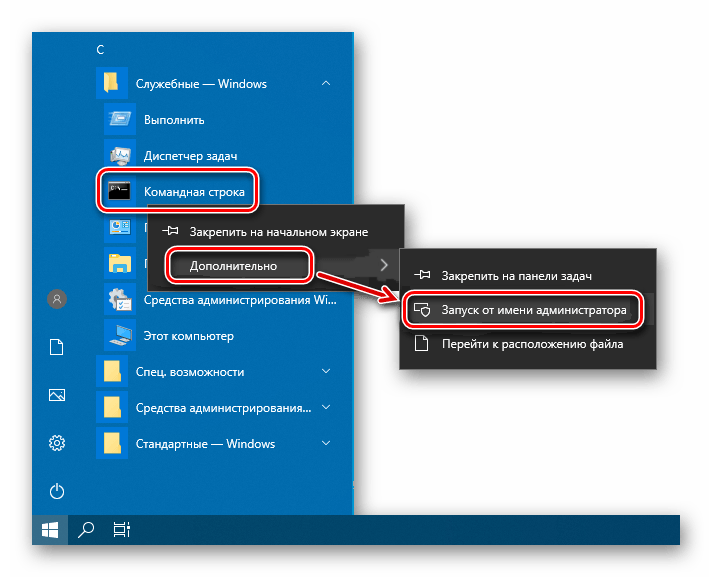
2. В появившееся окно вводим команду sfc/scannow и нажимаем «Enter».
3. Начнется сканирование системных файлов, и по его завершении появится сообщение с отчетом о произведенной проверке. После этого перезагружаем компьютер.
Способ №2: Заменяем файл вручную
Избавиться от ошибки также можно заменой поврежденного файла wdf01000.sys на работоспособный с другой системы. Перенести его можно обычным образом при помощи флешки или загрузив из интернета. В обоих случаях нужно обратить внимание на версию системы, с которой переносится файл, — она должна совпадать с установленной у вас на компьютере. Получив работоспособный wdf01000.sys, его потребуется переместить в папку по адресу:
C:\Windows\System32\drivers\
Способ №3: Проверка системного диска
Причиной ошибки wdf01000.sys также может послужить неисправность системного раздела. Чтобы его проверить, воспользуемся встроенным в Windows средством сканирования дисков. Нам понадобится проделать следующие операции:
- Кликаем по иконке «Этот Компьютер» на рабочем столе.
- В открывшемся окне вызываем контекстное меню диска с Windows и переходим в его «Свойства».
3. Открываем вкладку «Сервис» и нажимаем кнопку «Проверить».
Система просканирует диск и попытается устранить ошибки, если таковые будут найдены.
Способ №4: Проверка компьютера на наличие вирусов
Если ни один из способов не помог устранить ошибку с wdf01000.sys, то в системе может быть вирус. Для его удаления удобнее всего будет воспользоваться бесплатными портативными сканерами, такими как Dr.Web CureIt.
Другой вариант — Kaspersky Virus Removal Tool.
Потребуется просто загрузить файл приложения с официального сайта и запустить сканирование, воспользовавшись соответствующей кнопкой.
На этом наша статья подошла к концу. Желаем удачи в устранении возникшей неполадки.
Автор материала: Виктор Зверев
Подписывайтесь на наш канал и ставьте лайки! А еще можете посетить наш официальный сайт.