
Стандарт MIME описывает спецификации и порядок передачи по интернет-протоколу различных форматов видео, некоторые из которых являются проприетарными. Положения свободной лицензии, по которой распространяется Firefox, ограничивают их полноценное использование. К примеру, лицензируемый кодек H.264 поддерживается браузером только частично благодаря наличию его открытой версии, разработанной Cisco. В этом материале приведены несколько советов, позволяющих пользователю избавиться от уведомлений о неподдерживаемом типе MIME.
Проверка обновлений и настроек Firefox
Обновления браузера выходят регулярно, устраняя известные проблемы и добавляя новые возможности. Чтобы не возиться с ручной проверкой можно настроить их автоматическое получение.
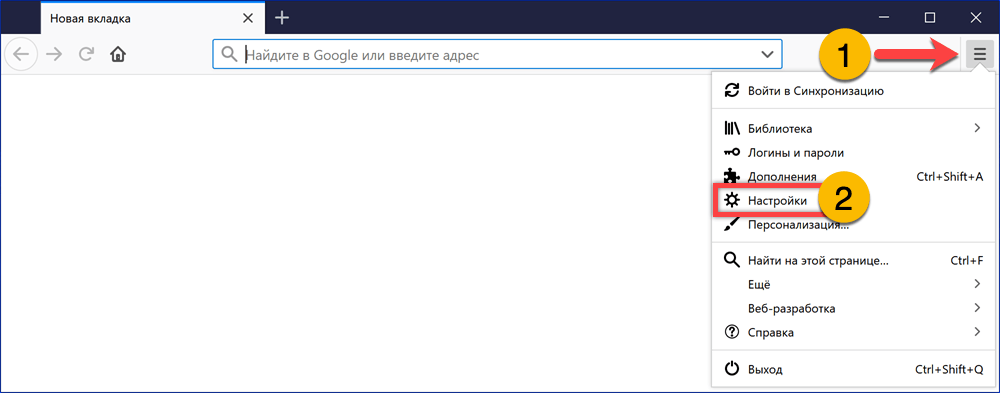
- Вызываем управляющее меню Firefox, щелкнув по указанной стрелкой области в панели обозревателя. Открываем пункт «Настройки».
2. В блоке «Основные» находим раздел «Обновления Firefox». Кнопка, отмеченная двойкой, предназначена для ручной проверки новых версий. Ниже, в области разрешений, устанавливаем переключатели и галочки в положения, показанные на скриншоте.
3. Для применения полученного обновления браузер требует перезапуска.
4. Еще раз вызываем управляющее меню и открываем пункт «Дополнения».
5. Нажимаем на показанный стрелкой символ шестеренки. В выпадающем меню устанавливаем параметры автоматического обновления дополнений.
Windows Media и обновление ОС
Напрямую не поддерживаемые форматы видео Firefox воспроизводит, используя системные ресурсы.
- Убеждаемся, что на компьютере установлен Windows Media Player. Для этого достаточно ввести в поисковом поле название приложения или его часть.
2. Некоторые «оптимизаторы» системы, которые часто устанавливают пользователи, могут удалять Media Player как неиспользуемый компонент. Если проверка поиском выявила его отсутствие отправляемся в параметры Windows. Открываем раздел, выделенный на скриншоте рамкой.
3. Выбираем в области перехода строку «Приложения и возможности». Щелкаем по гиперссылке отмеченной двойкой.
4. Нажимаем выделенную область «Добавить компонент».
5. Находим в списке проигрыватель и нажимаем рядом с названием раскрывая управляющее меню. Устанавливаем компонент в систему, воспользовавшись одноименной кнопкой. В дополнение можно инсталлировать пакет свободных кодеков K-Lite, позволяющий просматривать практически любое видео.
6. Разобравшись с проигрывателем, возвращаемся к параметрам ОС. Открываем выделенный на скриншоте раздел.
7. Проверяем наличие актуальных обновлений, щелкнув по отмеченной рамкой кнопке.
В заключение
Выполнение описанных действий должно полностью избавить пользователя от проблем с воспроизведением видео в браузере Firefox.
Автор материала: Дмитрий Чевычелов
Подписывайтесь на наш канал и ставьте лайки! А еще можете посетить наш официальный сайт.