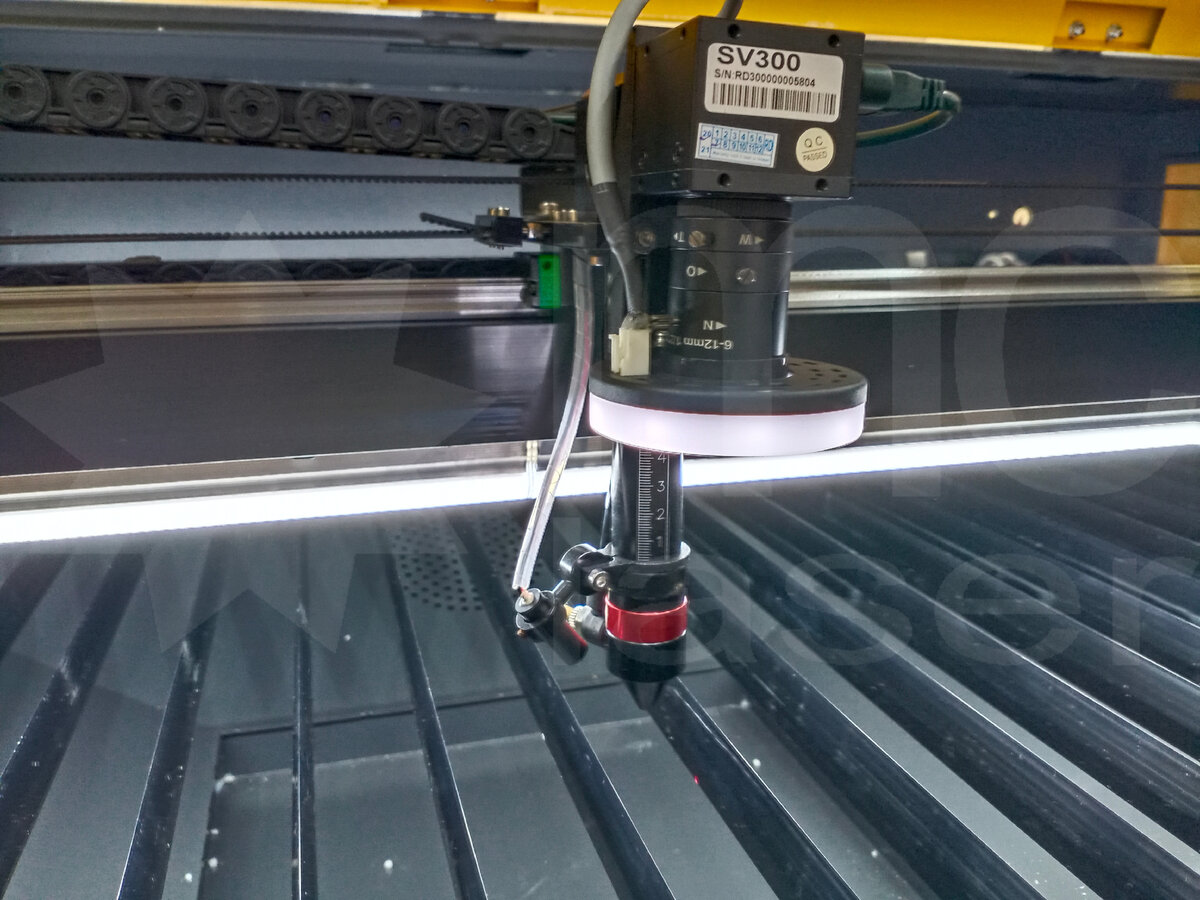
Если вы хотите вырезать на лазерном станке точно по контуру готовое изображение, нанесенное на ткань, джинсу (деним), кожу, кожзам, бумагу, картон, фанеру, пластик и прочие листовые материалы, и у вас нет камеры сканирования, тогда воспользуйтесь этим решением.
Порядок работ следующий:
1. Начните с того, что запросите у типографии или ателье, в которых вы наносили на материал изображение, файл-макет с метками-крестиками по углам нанесенного изображения. Именно эти метки-крестики нам и нужны.
2. Чтобы резка была более точной, пересохраняете этот файл-макет в формате .dxf после чего загоняете его в программу LaserWork v.8 (RDWorksV8), которая, кстати, поставляется в комплекте к нашим станкам.
3. НЕ СМЕЩАЯ меток-крестиков удаляете из файла-макета все остальные изображения.
4. Размещаете на рабочем столе лазерного станка (исключительно на сотовом столе) материал типа малярного скотча, в тех местах, где предположительно при запуске получившегося файла будут нанесены метки-крестики.
5. Запускаете получившийся файл в работу. Станок нанесет метки-крестики на размещенный на рабочем столе материал.
6. Не сдвигая точку начала координат, совмещаете метки-крестики материала с изображением и метки-крестики, получившиеся на рабочем столе.
7. В программе кнопкой "НАЗАД" возвращаете файл в исходное состояние.
8. Удалив в файле все ненужное, оставляете только метки-крестики и контуры, по которым нужно вырезать изображение.
9. Запускаете лазерный станок для резки по контуру ваших изображений.
Если вы все правильно совместили и не сбили материал, то таким образом вы можете вырезать нанесенные изображения с точностью до 0,5 мм.
Подписывайтесь на наш канал. Мы публикуем:
- Полезные советы по лазерной резке и гравировке
- Секреты и лайфхаки
- Обзоры лазерного оборудования
- Макеты для лазерной резки
Больше полезной информации на нашей странице во Вконтакте
Продажа лазерных станков https://mclaser.ru
Звоните:
+7 (812) 309 50 46
+7 (499) 350 85 33
+7 (911) 972 62 63 + Viber, WhatsApp, Telegram
Пишите:
info@mclaser.ru