Как быстро перенести данные в одну таблицу, перевести текст, вставить в ячейку картинку — показываем с помощью гифок.

Тренер Учебного центра Softline с 2008 года.
«Google Таблицы» находятся в тени своего прославленного конкурента. Казалось бы, все трюки и приёмы, которые человеческий разум может придумать с электронными таблицами, уже воплощены в Microsoft Excel. Но продуктологи Google разработали целый ряд возможностей, которые удачно используют облачную природу сервиса. Представляем три функции, реализация которых простым и понятным способом пока присуща только продукту Google.
1. Подтягиваем данные в одну таблицу из разных книг и файлов
Представьте ситуацию: вам необходимо свести информацию из разных книг и даже из разных файлов с таблицами. Некоторые данные в исходных таблицах получены в ходе вычислений. Переносить их в Excel — работа несложная, но кропотливая и порой длительная.
В «Google Таблицах» можно переносить данные из одной таблицы или книги в другую и сохранять их единообразие. Если изменить цифры в исходном файле, откуда они были взяты, эти данные поменяются и в других документах, куда они были из исходника перенесены.
В этом пользователю помогает функция =IMPORTRANGE (импортирование диапазона). Чтобы воспользоваться ею:
- В файле и книге, куда следует перенести данные из других таблиц, выберите конкретную ячейку, куда бы вы хотели поместить данные.
- Задайте команду =IMPORTRANGE.
- Во всплывающем окне укажите ссылку на книгу или файл с таблицей, откуда требуется взять данные.
- Там же укажите диапазон данных (конкретные ячейки), которые вам нужно импортировать.
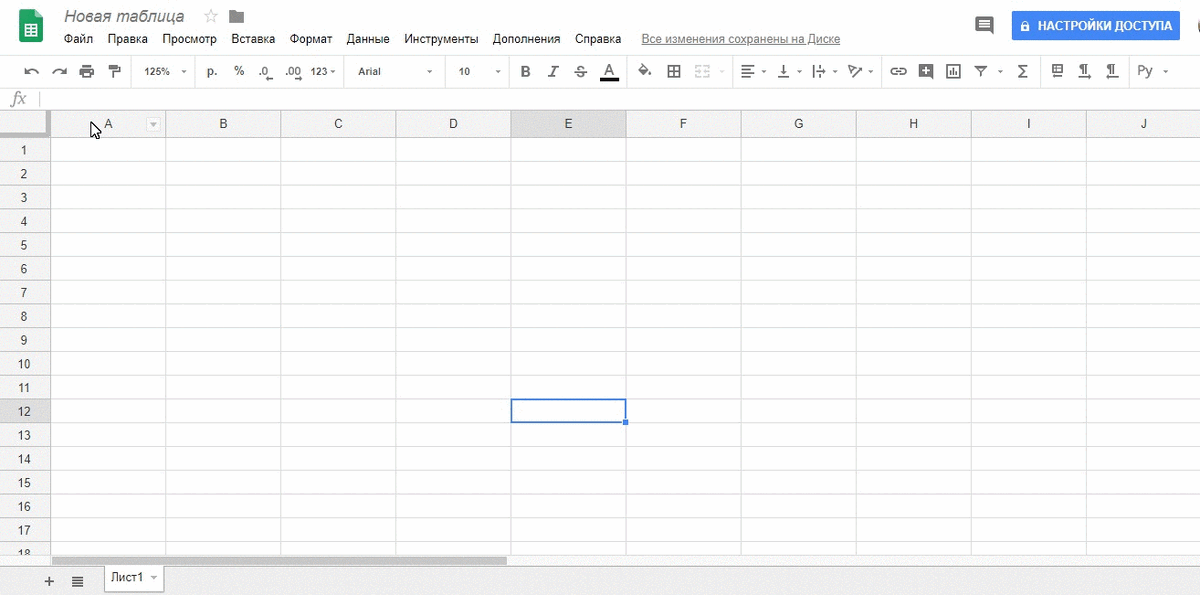
Готово. Если перейти в исходный файл и поменять данные там, они автоматически изменятся в новом документе. Это очень удобно, когда вы имеете дело с курсами валют и другими данными, которые постоянно меняются. Или когда от этих меняющихся данных зависят важные для вас цифры, например план продаж. Вы можете смело использовать их в других таблицах и быть уверенными, что они будут именно такими, как в исходном документе.
2. Используем «Google Переводчик» для содержимого ячеек
Очень простая и удобная функция, которая реализована на популярном продукте «Google Переводчик». Она использует функцию =TRANSLATE и умеет автоматически определять язык исходного слова или выражения.
Чтобы воспользоваться переводчиком в таблице:
- Выделите ячейку, куда будет помещён результат перевода.
- Задайте функцию =TRANSLATE.
- Укажите ячейку, контент из которой вам хотелось бы перевести.
- Если функция не определит язык перевода автоматически, задайте язык исходного слова и язык результата.
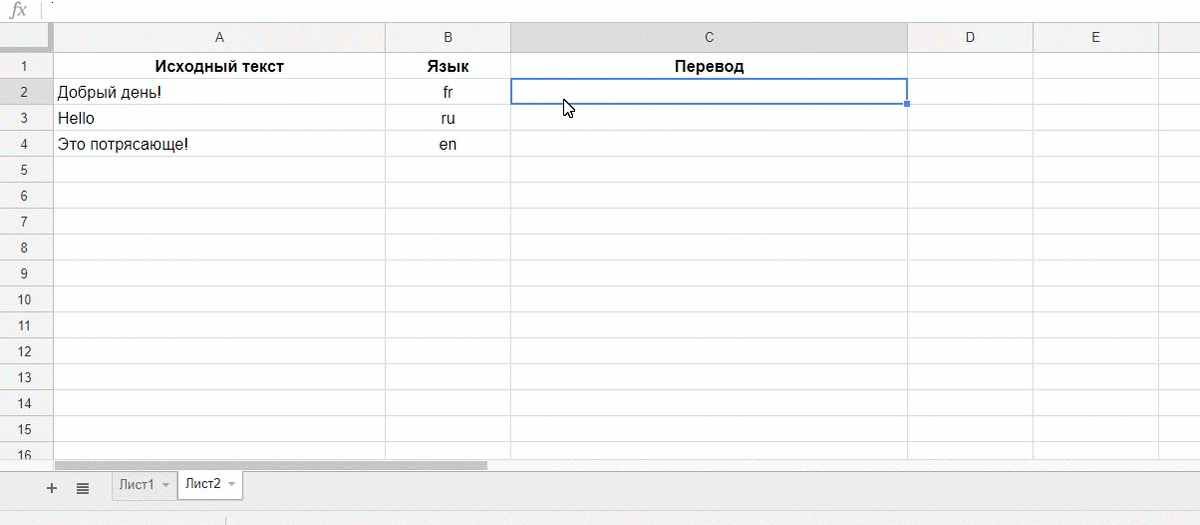
Функциональности «Google Переводчика» в «Google Таблицах» достаточно даже для перевода фраз и предложений.
3. Вставляем изображение в ячейку
Эта функция заставит пользователей Microsoft Excel с завистью посмотреть на юзеров «Google Таблиц».
Удивительно, но факт: в суперфункциональном редакторе таблиц из Редмонда вставка картинок в таблицы реализована очень неудобно. Да, если вам часто приходится создавать иллюстрированные прайс-листы в Excel, вы определённо набили руку. Но в «Google Таблицах» похожая задача решается гораздо проще.
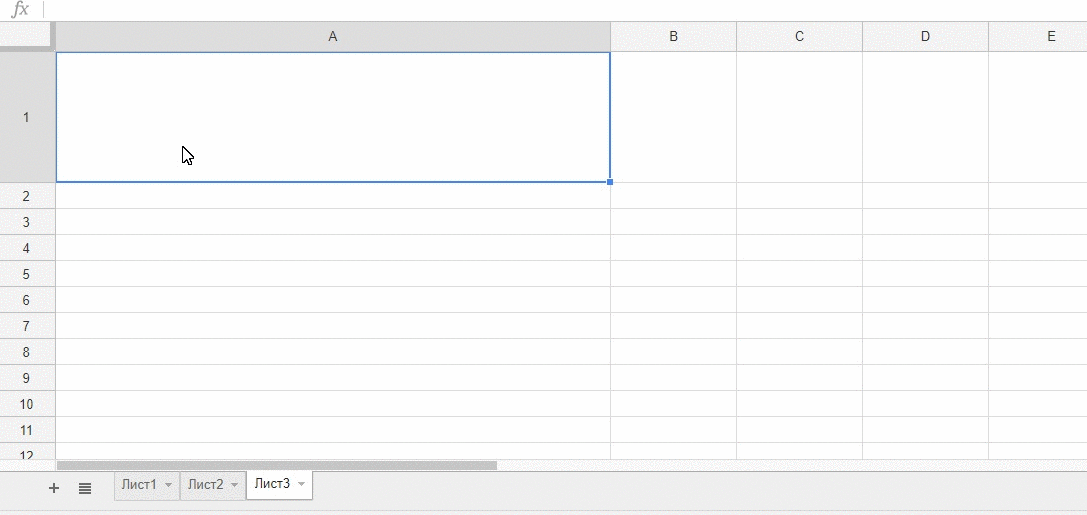
Картинки вставляются с помощью функции =IMAGE в несколько шагов:
- Выделите ячейку, в которую вы хотите поместить изображение.
- Скопируйте прямую ссылку на изображение из адресной строки браузера.
- Отформатируйте картинку так, как вам нужно, просто изменяя размеры ячейки, где она расположена. Размер картинки в «Google Таблицах» меняется пропорционально и не даёт искажать изображение. Это очень удобно.
Эти три возможности «Google Таблиц» — прекрасный пример того, как разработчики наилучшим образом использовали облачную природу сервиса. Надеемся, что они будут полезны читателям.
Спасибо за просмотр! Поставьте пожалуйста пальчик вверх.
Мы ежедневно публикуем множество полезных статей.
Подпишитесь на канал что бы не пропустить новые Life Хаки.