В этой статье речь пойдет о том, как избавиться от проникающей на ваш компьютер надоедливой рекламы. Рекламное ПО или рекламные вирусы проявляют себя по-разному: реклама может всплывать в виде сообщений и баннеров, когда вы включаете компьютер, открываете браузер и так далее.
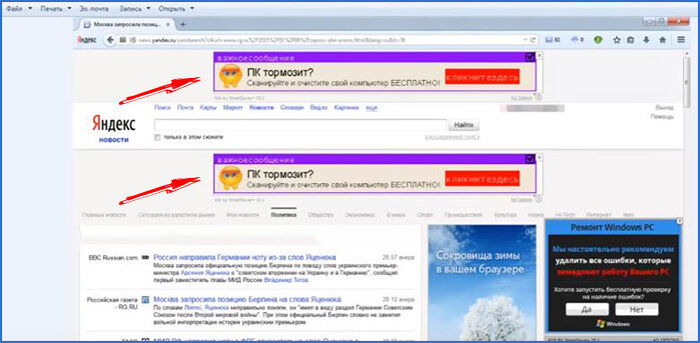
Пример рекламного ПО в браузере:
Далеко не со всей этой заразой может справиться антивирусная программа, какой бы хорошей она не была, не важно платная или бесплатная. Очень часто антивирусник просто не видит рекламные вирусы. То ли дело программа специально только для этого и предназначенная.
Одна из самых популярных и действенных программ, предназначенных для борьбы с рекламным ПО – это AdwCleaner от компании Malwarebytes. Основные плюсы программы: прекрасно справляется с поиском рекламных вирусов и с их последующим удалением, не нужно устанавливать, не занимает много места и не напрягает системные ресурсы компьютера, присутствует поддержка русского языка. Пользование AdwCleaner бесплатно, с возможностью приобретения премиум версии для постоянной защиты.
Скачать программу можно на официальном сайте https://ru.malwarebytes.com/adwcleaner/
Пользоваться программой очень просто. Запускаем скачанный exe-файл, открывается окно программы.
Интерфейс AdwCleaner понятный, настройки можно не изменять. Единственное, если не хотите, чтобы программа отправляла компании Malwarebytes отчеты о найденных и устраненных угрозах, снимите галочку в соответствующем пункте в настройках.
На главной вкладке «Панель управления» нажимаем «Сканировать». Процесс не занимает много времени, после чего будут показаны результаты сканирования.
У автора статьи на компьютере никаких проявлений деятельности рекламного ПО не наблюдалось, однако программа выявила 12 угроз, одних только рекламных жучков от Mail.ru 5 штук. На компьютере установлена, вроде бы, надежная антивирусная программа, занимающая лидирующие места во всевозможных рейтингах и отчетах проводимых исследований. Но при проверках компьютера на вирусы, антивирусник такой заразы не находил. Так что проверка программой AdwCleaner точно лишней не будет.
Далее нажимаем «Очистить и восстановить», после чего будет предложено перезагрузить компьютер позже или прямо сейчас. Если программа нашла на вашем компьютере какие-то зловреды, то для надежной очистки системы перезагрузите компьютер сразу же.
После перезагрузки компьютера, вновь откроется окно программы AdwCleaner с отчетом о проделанной работе: количество просканированных файлов, время затраченное на сканирование, количество обнаруженных и удаленных угроз.
При желании, можно посмотреть более подробный отчет, нажав на соответствующую кнопку внизу окна программы. Откроется отчет в виде текстового файла в блокноте или в каком-либо текстовом редакторе.