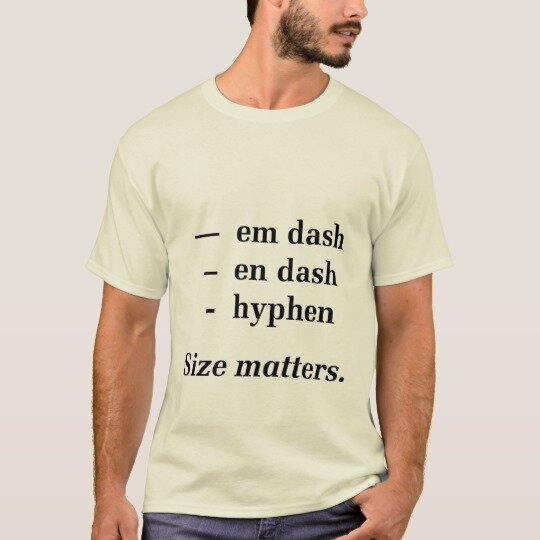
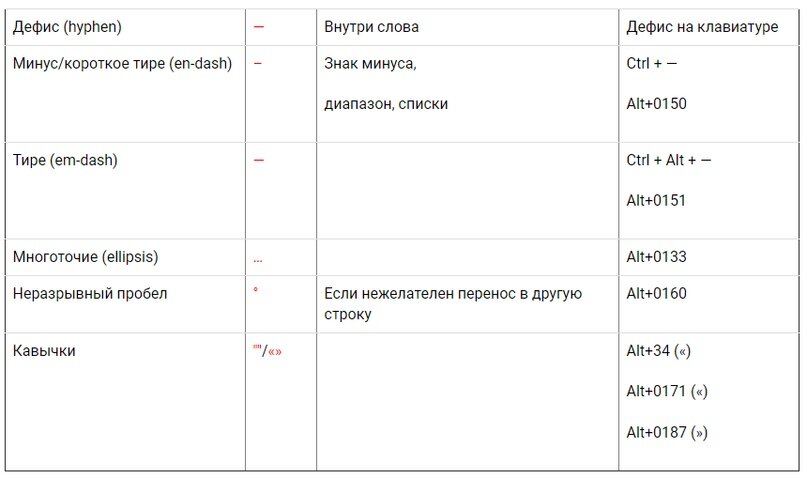
Дефис (hyphen)
Присоединяет приставки и частицы и разделяет части составных слов (пример: кое‐что, во‐первых, ярко‐жёлтый, 90‐е годы).
Сочетание клавиш: дефис на клавиатуре
Минус/короткое тире/среднее тире (en—dash)
– Используется как знак минуса с пробелами до и после; без пробела после, если обозначает отрицательное число (пример: 1 – 2 = –1; –25°С).
– Обозначает числовые диапазоны, без пробелов (пример: 4–5 см; 2001–2018; стр. 6–8).
– Выделяет пункты списка (например, этого).
Сочетания клавиш: Ctrl + — (на цифровой клавиатуре)/Alt+0150
Тире (em-dash)
Используется как знак препинания в соответствии с правилами пунктуации.
В Word дефис, окруженный пробелами, заменяется на короткое тире, а не на обычное.
Сочетания клавиш: Ctrl + Alt + — (на цифровой клавиатуре)/Alt+0151.
Многоточие (ellipsis)
Используется в соответствии с правилами пунктуации. Нежелательно использовать три точки вместо многоточия. В Word три точки заменяются многоточием автоматически. В Trados Studio автозамену можно настроить: Файл > Параметры > Редактор > Автозамена > Заменять текст при вводе > выбрать нужные автозамены.
Сочетание клавиш: Alt+0133
Неразрывный пробел (non-breaking space)
Используется для того, чтобы часть слова или предложения не переносилась на другую строку:
— между разрядами числа, начиная с пятизначных чисел (например: 10°000, 2°000°000, но — 9000);
– между числом и единицей измерения (например: 5°часов, 1х2х3°см, 2018°г.);
– перед номером или названием версии программных продуктов (например: Windows°XP, Bluetooth°3.0);
– между инициалами или обращением и фамилией (например: И.°И.°Иванов, г-н°Иванов);
– в сокращениях (например: и°т.°д.; т.°е.);
– перед тире (например: «Неразрывный пробел°— штука важная»,°— сказал он.).
Виден только в режиме «Отобразить все знаки» наряду с обычными пробелами, переносами строки и т. д.
Сочетание клавиш: Ctrl + Shift + пробел/Alt+0160
Кавычки (quotation marks)
Как правило, в текстах ставим «елочки», или парные кавычки, в элементах пользовательского интерфейса — "прямые" кавычки.
В Trados Studio можно выбирать кавычки по умолчанию: Файл > Параметры > Редактор > Автозамена > Заменять прямые кавычки парными.
В Word: Файл > Параметры > Правописание > Параметры автозамены > Автоформат при вводе > Заменять при вводе прямые кавычки парными.
Сочетания клавиш: "Прямые" кавычки — Alt+34 или кавычки на клавиатуре, «парные» кавычки — Alt+0171 («), Alt+0187 (») или кавычки на клавиатуре, если настроена автозамена.
Примечание. Alt-коды набираются на цифровой клавиатуре с зажатой клавишей Alt. В некоторых программах сочетания клавиш работают только в числовом регистре (клавиша Num Lock нажата).
Автор: Марина Попович,
англо-русский переводчик-редактор (ИТ) бюро переводов «Альянс Про»
Источник: http://alpro.blog/byuro-perevodov/o-chyom-umolchal-d-i-rozental/