Найти в Дзене
Покупайте СтеллыИ дарите их за контент
7 минут назад
 • Вы подписаны

ОБНОВЛЕНИЕ BIOS ИЛИ UEFI: КОГДА НУЖНО И КАК СНИЗИТЬ РИСК BIOS/UEFI запускает компьютер до загрузки Windows. Его обновление может исправить совместимость или уязвимость, но прерывание процедуры способно сделать устройство незагружаемым. Не обновляйте его «на всякий случай». 1. Проверьте точную модель материнской платы или ноутбука, включая ревизию. Файл от похожей модели использовать нельзя. 2. Прочитайте описание версии на официальной странице производителя. Если исправление не относится к вашей проблеме, обновление может быть не нужно. 3. Сохраните важные данные и запишите текущие настройки: порядок загрузки, режим накопителя и параметры памяти. Обновление иногда возвращает их к значениям по умолчанию. 4. Скачивайте прошивку только с официального сайта и следуйте инструкции именно для своей модели. Не используйте непроверенные файлы и не выключайте питание во время процесса. 5. Если производитель требует стабильное питание или заряд батареи, выполните это условие. На ноутбуке подключите штатный адаптер. 6. После завершения проверьте загрузку, дату, порядок устройств и нужные функции. Если компьютер не стартует, не экспериментируйте с перемычками без руководства. При сомнении попросите помощи у специалиста. Исправное устройство обычно не нуждается в рискованной прошивке без конкретной причины. КАК УЗНАТЬ ТОЧНУЮ МОДЕЛЬ ПЕРЕД ПРОШИВКОЙ Нажмите Win + R, введите msinfo32 и нажмите Enter. В окне «Сведения о системе» найдите производителя и модель системы, версию BIOS и режим BIOS. Для ноутбука проверьте модель по наклейке или серийному номеру на официальном сайте производителя. На настольном ПК уточните модель платы в документации или UEFI. Затем на официальной странице поддержки выберите именно эту модель и откройте примечания к версии прошивки. Если производитель не указывает, что обновление решает вашу проблему, не прошивайте BIOS ради эксперимента. Запишите текущие настройки до начала и подключите стабильное питание.

12 часов назад
 • Вы подписаны

МОНИТОР СЛИШКОМ ЯРКИЙ ИЛИ ЦВЕТА СТРАННЫЕ: БАЗОВАЯ НАСТРОЙКА Плохая картинка не всегда означает неисправность. Сначала верните предсказуемые настройки, затем подстройте яркость, масштаб и частоту под комнату и задачу. 1. Откройте меню монитора и сбросьте случайно изменённые параметры изображения. Запишите текущие настройки, если захотите вернуть их. 2. Настройте яркость так, чтобы белый фон не слепил вечером, а тёмные детали оставались различимыми. Сравнивайте изображение при обычном освещении. 3. Проверьте разрешение в Windows: обычно лучше использовать родное разрешение дисплея. Нечёткий текст может появляться при неподходящем масштабе или подключении. 4. Если монитор поддерживает повышенную частоту обновления, выберите её в дополнительных параметрах дисплея. Затем проверьте, что кабель и видеовыход поддерживают нужный режим. 5. Отключите лишние фильтры цвета и динамический контраст, если оттенки выглядят неестественно. Ночной режим удобен вечером, но меняет цветопередачу. 6. Для игр настройте внутриигровую гамму отдельно: яркость меню монитора и гамма игры — разные параметры. Профессиональная точность цвета требует калибратора, но для повседневного использования достаточно стабильного режима и комфортной яркости. ГДЕ ИЗМЕНИТЬ ЧАСТОТУ И РАЗРЕШЕНИЕ В Windows откройте Параметры → Система → Дисплей. Выберите родное разрешение монитора в разделе «Разрешение дисплея», затем нажмите «Дополнительные параметры дисплея» и выберите поддерживаемую частоту. Если нужного значения нет, проверьте кабель, порт и меню самого монитора. После выбора подождите подтверждения; Windows вернёт старое значение, если экран станет нечитаемым. Для игр проверьте также режим полноэкранного окна. Яркость обычно регулируется физическими кнопками монитора; если ноутбук, используйте системный ползунок. Меняйте одну настройку за раз и сравнивайте при одинаковом освещении.

16 часов назад
 • Вы подписаны

ПИНГ НОРМАЛЬНЫЙ, А В ИГРЕ РЫВКИ: ЧЕМ ОТЛИЧАЮТСЯ ЗАДЕРЖКА, ДЖИТТЕР И ПОТЕРИ Одно число пинга не описывает качество онлайн-игры полностью. Средняя задержка может быть невысокой, но скачки и потерянные пакеты всё равно вызывают рывки. 1. Посмотрите сетевые показатели в самой игре: пинг, потери пакетов и, если доступно, стабильность задержки. Запишите результат на одном сервере. 2. Проверьте, повторяется ли проблема по кабелю и по Wi-Fi. Если по кабелю лучше, причиной может быть слабый сигнал или помехи в беспроводной сети. 3. Остановите загрузки, облачную синхронизацию и потоковое видео на своих устройствах. Они могут занимать канал, даже если игра почти не расходует трафик. 4. Выберите игровой регион с меньшим стабильным откликом. Самый близкий регион не всегда имеет лучший маршрут, поэтому сравнивайте реальные значения. 5. Не меняйте DNS в надежде снизить игровой пинг: DNS обычно помогает найти адрес сервера, а дальнейший маршрут определяется сетью. 6. Если проблема заметна на всех устройствах и в разное время, перезапустите роутер один раз и проверьте сообщения провайдера. Зафиксируйте дату, сервер и показатели для обращения в поддержку. Высокий стабильный пинг и краткие потери требуют разных решений. Скриншот показателей полезнее, чем просто «интернет лагает». КОМАНДЫ ДЛЯ ПЕРВИЧНОЙ ПРОВЕРКИ В Windows откройте меню Пуск, введите cmd и запустите «Командную строку» обычным пользователем. Выполните ping -n 20 1.1.1.1 — команда отправит 20 проверочных запросов; обратите внимание на потерянные пакеты и разброс времени. Затем проверьте адрес игрового сервера, который показывает сама игра: ping -n 20 АДРЕС_СЕРВЕРА. Замените пример на настоящий адрес без угловых скобок; многие игровые серверы не отвечают на ping, поэтому отсутствие ответа само по себе не доказывает сбой. Если в игре есть сетевой график, ориентируйтесь и на него. Не публикуйте свой внешний IP и полный сетевой журнал.

20 часов назад
 • Вы подписаны

VPN: ЧТО ОН МЕНЯЕТ, А ЧЕГО НЕ ДЕЛАЕТ VPN создаёт зашифрованное соединение между устройством и VPN-сервером. Это полезный инструмент для некоторых сетей и рабочих подключений, но он не делает пользователя полностью невидимым и не заменяет защиту аккаунтов. 1. Поймите цель: доступ к рабочей сети, безопасное соединение в публичном Wi-Fi или маршрутизация трафика через другого провайдера требуют разных настроек. 2. Устанавливайте клиент только от работодателя или проверенного сервиса. Случайное приложение может собирать данные и управлять сетевым трафиком. 3. Включите VPN и проверьте, что клиент сообщает о подключении. Если критична защита при обрыве, изучите функцию блокировки трафика вне VPN. 4. Некоторые сайты, игры и видеозвонки могут работать медленнее или не подключаться из-за маршрута и правил сервиса. Сравните соединение с VPN и без него. 5. На рабочем компьютере следуйте инструкции организации и не меняйте параметры самостоятельно: VPN может предоставлять доступ к внутренним ресурсам. 6. Используйте уникальные пароли и двухфакторную защиту. VPN не защищает от фишингового сайта, вредоносного файла или передачи пароля добровольно. Провайдер VPN тоже является стороной соединения, которой приходится доверять. Перед установкой прочитайте, какие данные сервис собирает и как управляет ими. КАК ПРОВЕРИТЬ VPN НА КОМПЬЮТЕРЕ В Windows откройте Параметры → Сеть и Интернет → VPN. Для рабочего подключения нажмите «Добавить VPN» и внесите адрес сервера, тип и данные только из инструкции работодателя. Не придумывайте сервер и не вставляйте найденные в интернете настройки. Для коммерческого сервиса чаще нужно установить официальный клиент, войти в аккаунт, выбрать регион и нажать «Подключить». После подключения откройте обычный сайт и проверьте статус внутри приложения. Для диагностики сравните скорость и доступность одного сервиса с VPN и без него. Если сеть обрывается, используйте встроенную кнопку отключения, а не удаляйте профили системы наугад.

21 час назад
 • Вы подписаны

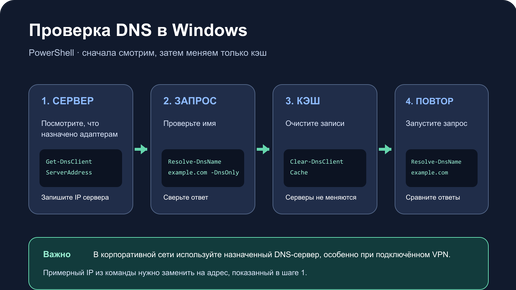
Как проверить DNS в Windows и очистить кэш

Если сайт не открывается по имени, но сеть вроде работает, сначала проверьте DNS: какой сервер использует Windows и какой адрес он возвращает для домена. Ниже — короткая диагностика в PowerShell. Она не меняет настройки сети. Откройте PowerShell и выполните: Get-DnsClientServerAddress -AddressFamily IPv4 | Where-Object { $_.ServerAddresses } | Format-Table InterfaceAlias, ServerAddresses -AutoSize Команда покажет адреса DNS-серверов для сетевых интерфейсов. Если строк несколько, обратите внимание на имя интерфейса: среди них может быть Wi-Fi, Ethernet или VPN...

1 день назад
 • Вы подписаны

КАК СДЕЛАТЬ ОБЩУЮ ПАПКУ В ДОМАШНЕЙ СЕТИ И НЕ ОТКРЫТЬ ЕЁ ВСЕМУ ИНТЕРНЕТУ Сетевой каталог позволяет передавать файлы между домашними компьютерами. Главное — включать доступ только в доверенной сети и выдавать минимальные права. 1. Убедитесь, что устройства подключены к одной домашней сети и профиль сети в Windows установлен как частный только там, где вы доверяете роутеру. 2. Создайте отдельную папку для обмена, а не открывайте целый диск или папку профиля пользователя. Не кладите туда пароли, личные документы и резервные копии без необходимости. 3. В свойствах папки включите общий доступ и выберите конкретные учётные записи. Для просмотра достаточно чтения; запись разрешайте только тем, кому она нужна. 4. На другом компьютере откройте сетевые устройства или введите сетевой адрес папки. Если вход запрашивает имя и пароль, используйте учётную запись компьютера-хоста. 5. Проверьте доступ с другого домашнего устройства и убедитесь, что посторонний профиль не может изменять файлы. 6. После использования отключите общий доступ, если он больше не нужен. Не открывайте порты роутера к этому компьютеру и не включайте общий доступ в публичном Wi-Fi. Для доступа извне домашней сети используйте защищённое решение с авторизацией. Простая общая папка не предназначена для прямой публикации в интернете. НАСТРОЙКА ОБЩЕГО ДОСТУПА В WINDOWS На компьютере, который будет хранить файлы, откройте Параметры → Сеть и Интернет → Дополнительные сетевые параметры → Дополнительные параметры общего доступа. Включайте обнаружение сети и общий доступ только для частной домашней сети. Затем в Проводнике нажмите правой кнопкой по отдельной папке → Свойства → Доступ → Общий доступ. Выберите конкретную учётную запись и уровень «Чтение» или «Чтение и запись». Не выбирайте «Все» без необходимости. На втором ПК откройте Проводник → Сеть и дождитесь поиска устройств либо введите адрес вида \ИМЯ-КОМПЬЮТЕРАИМЯ-ПАПКИ. Имя узнайте в Параметры → Система → О системе.

Покупайте СтеллыИ дарите их за контент