Найти в Дзене
Переход по ссылке

Переход по ссылке

Обзор инструмента "Переход по ссылке" AutoCAD Electrical
подборка · 5 материалов
1 год назад
Исключение контактов из перекрестных ссылок
Для того, чтобы дочерний контакт не отображался в перекрестной ссылке родительского компонента, необходимо сделать следующее: 1. Открыть лист проекта, на котором размещен контакт 2. В командной строке ввести АТРЕД 3. Выбрать контакт, отображение которого требуется исключить из перекрестной ссылки родительского компонента 4. В открывшемся диалоговом окне «Редактирование атрибутов» в поле CONTACT ввести NULL и нажать кнопку ОК. 5. На панели «Редактировать компоненты» вкладки «Схема» запустить Перекрестная ссылка компонента...
1 год назад
Примеры использования инструмента «Переход»
При создании проекта в AutoCAD Electrical на любой стадии проектирования и даже после того, как проект закончен и положен в архив, можно получить любую информация по объектам проекта. Рассмотрим несколько примеров использования инструмента «Переход» для поиска необходимой информации в проекте Iecdemo.wdp, который включен в поставку AutoCAD Electrical. 1. Например, необходимо найти в проекте состав клеммника Х1. Для этого запустите команду Переход по ссылке, нажмите клавишу Enter и в диалоговом окне «Ввод для перехода» в поле «Позиционное обозначение компонента» введите Х1...
1 год назад
Колонки списка и опции диалогового окна «Переход»
В диалоговом окне «Переход» отображаются сведения о составных частях объекта, такие как тип объекта, состояние контакта, номер листа и зоны на чертеже, в которых размещена точка вставки объекта, коды функциональной группы и места размещения. В нижней части диалогового окна расположены опции для изменения отображения и редактирования составных частей объекта. Пояснения к колонкам списка диалогового окна «Переход»: Ø Знак Х в первой колонке списка указывает, что к этой части компонента было обращение в текущем сеансе перехода по ссылкам...
1 год назад
Процедура использования инструмента «Переход по ссылке»
Следующие шаги описывают, как найти для выбранного объекта все составные части в рамках проекта: 2. Выберите объект для перехода по ссылке: компонент, номер провода, стрелку с адресом источника (или назначения) или нажмите клавишу Enter. 3. После выбора объекта появляется диалоговое окно «Переход». 4. Если после запуска команды «Переход по ссылке» нажать клавишу Enter, то появляется диалоговое окно «Ввод для перехода», в котором в соответствующем поле можно ввести...
1 год назад
Инструмент «Переход по ссылке»
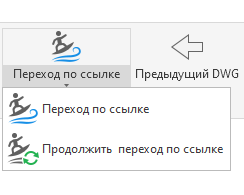
В процессе создания проекта может появиться необходимость поиска размещенных объектов, таких как УГО компонента, номер провода, каталожный номер или номер позиции. Инструмент Переход по ссылке используется для перемещения (серфинга) по схемам, чертежам монтажных панелей и другим документам проекта для поиска необходимых объектов по заданному критерию. Инструмент доступен только, если текущий чертеж является чертежом активного проекта и особенно полезен для перемещения, основанного на списке составных частей объекта, размещенных на разных листах проекта...