Найти в Дзене
Blender. Записки по 2д анимации

Blender. Записки по 2д анимации

пробуем в покадровую анимацию
подборка · 6 материалов
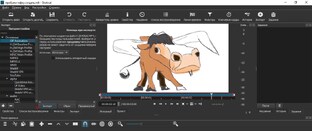
Делаем простую gif 2д анимацию в Blender с помощью модификатора Build. Рисуем бычка
Всем привет! Я тут решила записать "маленькое" обучающее видео по созданию простой анимации в 2д Blender. Почему такое длинное и трансляцией, объясняю тут. Но когда проблемы с техникой меня останавливали?! Да никогда! Можно, конечно, пострадать перфекционизмом. Я бы 20 минут вырезала (где я нажимаю не то и ошибаюсь), остальные 20 ускорила. Т.к. процесс отрисовки не быстрый. Но трансляция сохраняет сразу на платформу. Вся прелесть данной анимации в том, что, по факту, мы рисуем одну статичную картинку, как всегда привыкли это делать...
Не потянул у меня ноут запись экрана OBS + Blender
Хотела записать видео с записью экрана. Разобралась, что классную запись экрана можно сделать с помощью бесплатной программы OBS Studio. Да и сам RuTube учит снимать трансляции через нее. Однако...все как обычно пошло по известному направлению. У меня самым нахальным образом не потянул ноутбук: одновременно открытые две программы (OBS и Blender) сожрали все, что могли в бедолаге. Тянуть две проги для него оказалось слишком, Blender завис и не отвис. Вот на этом моменте зависла уже я. Я сначала испугалась, что вообще не смогу ничего нормального снять из-за маленького ресурса техники...
Blender. Основы 2D анимации. Часть3. Как создать новый слой внутри объекта
Предыдущие статьи: Часть 1. Настройка инструмента. Создание нового объекта. Создание материала Часть 2. Как сохранить картинку из Grease Pencil в png и jpeg формате ________________________________________________________________________________________ Всем привет! Продолжаю серию статей по основам 2D анимации в Blender. Напомню, работаем мы в специальном инструменте Grease Pencil. В этом мини-уроке научимся создавать нужное количество слоев внутри одного объекта. Поехали! Помним, что при создании пустого объекта, в нем сразу создается один пустой слой...
Blender. Основы 2D анимации. Часть2. Как сохранить картинку из Grease Pencil в png и jpeg формате
Предыдущие статьи: Часть 1. Создание нового объекта. Создание материала ________________________________________________________________________________________ Всем привет! Продолжаю серию статей по основам 2D анимации в Blender. Напомню, работаем мы в специальном инструменте Grease Pencil. Здесь вторая статья, посвященная сохранению нарисованной картинки в привычных форматах: png, jpeg и т.п. НЮАНС: Если мы попробуем пойти привычным путем и через меню нажать в меню Export, то не увидим привычных...
Blender. Основы 2D анимации. Часть1. Создание нового объекта. Создание материала
Всем привет еще раз! Этой статьей открываю небольшую серию связанных статей по 2D анимации в бесплатном редакторе Blender. В Blender предусмотрен специальный инструмент для этих целей - Grease Pencil. Вот по нему и начнем осваиваться :) P.S.: Поскольку с YouTube такие сложности в последнее время, думаю, имеет смысл сохранять заметки по базовым вещам. А то, не дай Бог, просыпаешься одним прекрасным утром, а YouTube все - закончился насовсем. И надо в Беларусь на выходные ездить, чтоб посмотреть его...
Вчера-сегодня смотрю почти безотрывно красоту, которую делают иллюстраторы 2д в blender. Божественно. Открыла сразу же программу интереса ради. Ииии... какой же недружелюбный интерфейс. Или мне так кажется😂 я пока не определилась. Возможно, из-за старой версии (у меня сейчас 2.82), надо бы обновить (сейчас актуальна 3.5.1). Первая проблема, которая вылезла сразу же - не могу поворачивать обзор, зажимая колесико мышки. И не понимаю, как перемещаться относительно объекта. Долго с этим мучилась - решение так и не нашла. Пришлось в обходную пойти. На просторах интернета добрый человек с ником Samovar (благослови его Господь) подсказал, как можно вообще обойтись без колесика мышки. Повторю его решение, может кому-нибудь поможет: Edit (Редактирование) -- Preferences (Настройки) -- Input (Ввод) -- Mouse (Мышь) -- поставить галочку напротив "Emulate 3 Button Mouse" (Эмулировать трехкнопочную мышь): ЛКМ - левая кнопка мышки Alt+ЛКМ = Вращение/поворот относительно объекта Alt+Shift+ЛКМ = Перемещение по полю (как рука перемещения в других программах) Alt+Ctrl+ЛКМ = Приближение/удаление от объекта. Но можно продолжать просто прокручивать колесико мышки, работает два способа.