Поиск и замена в Word, Ctrl H Word, заменить слово в Word, только слово целиком Word, убрать двойные пробелы Word, поиск специальных знаков Word, замена форматирования Word, Ctrl F Word.
Редактор крупного издания однажды рассказал, как потерял два часа работы за одну секунду. В договоре на 40 страниц нужно было заменить название компании. Он открыл «Найти и заменить», ввёл старое название, новое — и нажал «Заменить все». Word отчитался: выполнено 47 замен. Звучало хорошо. Потом выяснилось, что старое название было частью другого термина в шести местах, и теперь там стояло новое название прямо внутри другого слова. Документ ушёл на подпись в таком виде.
Это не история о том, что Word плохой инструмент. Это история о том, что «Заменить все» — одна из самых мощных кнопок в текстовом редакторе, и одна из самых опасных при неправильном использовании. Функция поиска и замены в Word умеет гораздо больше, чем большинство пользователей от неё ожидает: заменять форматирование, находить невидимые символы, убирать двойные пробелы, чистить лишние абзацы и работать с шаблонами текста. Но чтобы всё это работало на вас, а не против вас, нужно понимать логику инструмента — не наугад, а по порядку.
В этой статье разберём всё: от базового Ctrl + F до замены форматирования и специальных знаков. С конкретными сценариями, настройками и чек-листом перед тем, как нажать кнопку, которую нельзя отменить без потерь.
Зачем вообще нужен поиск, если документ небольшой
Распространённое заблуждение: поиск нужен только в длинных документах. На самом деле даже в тексте на три страницы искать глазами — значит тратить внимание на задачу, с которой Word справится за секунду. Глаз устаёт, особенно при вычитке. Часть совпадений легко пропустить, особенно если слово стоит в конце строки, написано в другом регистре или спрятано в середине абзаца.
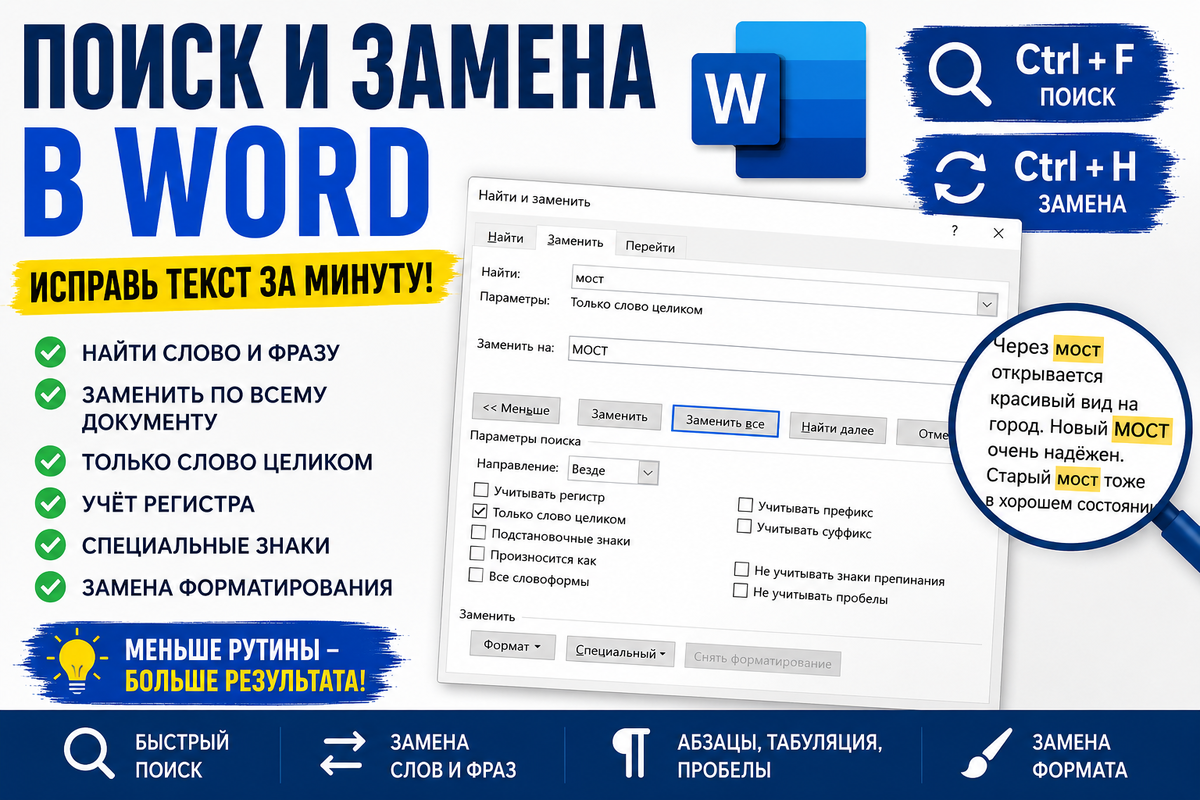
Поиск через Ctrl + F открывает панель навигации, где Word сразу показывает все совпадения и даёт переходить между ними без прокрутки. Это полезно, когда нужно проверить, сколько раз в тексте повторяется одно слово, найти фамилию клиента в договоре, убедиться, что термин используется последовательно, или быстро перейти к нужному разделу в методичке на 60 страниц. Панель навигации показывает фрагменты контекста рядом с найденным словом — это удобнее, чем просто подсветка в тексте, потому что сразу видно, о чём идёт речь в каждом совпадении.
Для замены используйте Ctrl + H — это отдельное окно с двумя полями: «Найти» и «Заменить на». Именно здесь сосредоточена настоящая мощь инструмента — и именно здесь начинаются ошибки, если работать без понимания параметров.
Почему «Заменить все» — кнопка с характером
Word не читает текст. Он ищет совпадения по заданному правилу и выполняет команду для каждого найденного фрагмента — без исключений, без понимания контекста, без паузы на размышление. Если правило слишком широкое, результат будет широким. Нажали «Заменить все» — получили 47 замен за полсекунды, и часть из них не там, где нужно.
Конкретный пример: вы хотите заменить слово «мост» на «МОСТ» по всему документу. Вводите в поле поиска «мост», в поле замены — «МОСТ», нажимаете «Заменить все». Word заменит не только отдельное слово «мост», но и фрагмент «мост» внутри слов «мостовой», «мостик», «замостить», «мостами». В тексте появится «МОСТовой», «МОСТик», «заМОСТить» — и всё это будет выглядеть как опечатка, а не как форматирование. Причина проста: по умолчанию Word ищет любое вхождение символов, а не отдельное слово.
Поэтому первое правило при любой замене — не нажимать «Заменить все» сразу. Сначала нажмите «Найти далее», посмотрите на первое совпадение, убедитесь, что Word нашёл именно то, что нужно, и только после проверки нескольких мест принимайте решение о массовой замене.
Параметр «Только слово целиком»: как защититься от лишних замен
В окне «Найти и заменить» есть кнопка «Больше» — она открывает дополнительные параметры, о которых большинство пользователей не знает. Один из самых важных — «Только слово целиком». Если поставить эту галочку, Word будет искать слово как самостоятельную единицу, ограниченную пробелами, знаками препинания или началом/концом строки, а не просто набор символов внутри любого другого слова.
Возвращаясь к примеру с «мост»: с включённым параметром «Только слово целиком» Word найдёт отдельное слово «мост», но пропустит «мостовой», «мостик» и «замостить». Именно так и должна работать осознанная замена. Используйте этот параметр всегда, когда заменяете короткие слова из двух-четырёх букв — они чаще всего встречаются внутри других слов. Термины, фамилии, названия, сокращения — всё это требует параметра «Только слово целиком» как минимум для первичной проверки.
Второй важный параметр в том же разделе — «Учитывать регистр». По умолчанию Word находит слово в любом регистре: «мост», «Мост» и «МОСТ» для него одинаковы. Если включить «Учитывать регистр», поиск станет чувствителен к написанию. Это нужно, когда вы ищете аббревиатуру, которая случайно совпадает с обычным словом в другом регистре, или когда одно написание отличается по смыслу от другого.
Как убрать двойные пробелы за одну минуту
Двойные пробелы — одна из самых частых технических проблем в документах. Они появляются после копирования текста из PDF, старых документов, писем или сайтов, после ручной правки или просто по привычке нажимать пробел дважды. Глазами двойной пробел заметить трудно, но он создаёт неаккуратность в тексте, а в некоторых случаях ломает выравнивание.
Убрать все двойные пробелы за одно действие через Ctrl + H: в поле «Найти» поставьте два пробела (именно нажмите пробел дважды, не вводите слово «пробел»), в поле «Заменить на» — один пробел, нажмите «Заменить все». Если в документе были тройные или четверные пробелы, повторите операцию до тех пор, пока Word не сообщит, что замен больше нет — ноль. Это единственная замена, которую я рекомендую делать без предварительной проверки совпадений: двойной пробел не несёт смысла ни в каком контексте.
Перед работой с пробелами полезно включить непечатаемые символы кнопкой ¶ на вкладке «Главная» — тогда каждый пробел будет виден как точка, и вы сразу увидите, где их несколько подряд.
Специальные знаки: убрать лишние абзацы и найти табуляцию
Word умеет искать не только буквы и цифры, но и невидимые символы: знаки абзаца, табуляцию, разрывы строки, разрывы страницы. Это открывает возможности, о которых большинство пользователей не подозревает.
Самая частая задача — убрать лишние пустые строки, которые появляются, когда пользователь нажимал Enter несколько раз подряд вместо того, чтобы настроить отступы через форматирование. Включите непечатаемые символы и посмотрите на документ: если между абзацами видны несколько символов ¶ подряд — это лишние абзацы. В окне замены знак абзаца обозначается как ^p. Чтобы убрать двойные абзацы: в поле «Найти» введите ^p^p, в поле «Заменить на» введите ^p, нажмите «Заменить все». Word заменит каждую пару пустых строк на одну. Повторяйте, пока замен больше не будет.
Важная оговорка: если в документе пустые строки используются намеренно как визуальное разделение разделов, массовая замена уберёт их тоже. Поэтому сначала просмотрите документ и решите, все ли пустые строки лишние — или только часть.
Табуляцию (клавиша Tab) в окне замены можно вставить через кнопку «Специальный» → «Знак табуляции» — Word подставит код ^t. Это полезно, когда нужно найти места, где вместо нормальных отступов используется Tab, и исправить их на правильное форматирование. Системные знаки не нужно запоминать наизусть — кнопка «Специальный» в окне замены показывает полный список.
Замена форматирования: сделать все термины жирными за один раз
Одна из менее известных возможностей Word — поиск и замена не только текста, но и форматирования. Можно найти слово и заменить его на то же слово, но с другим шрифтом, цветом или начертанием. Это особенно полезно при работе с учебными материалами, инструкциями и техническими документами, где одни и те же термины должны выглядеть одинаково на протяжении всего текста.
Например, нужно выделить все упоминания слова «макрос» жирным. Откройте Ctrl + H, введите «макрос» в оба поля — и «Найти», и «Заменить на» — текст будет заменён на такой же текст, но с новым форматированием. Затем нажмите «Больше», поставьте курсор в поле «Заменить на», нажмите кнопку «Формат» → «Шрифт» и выберите нужное начертание.
Под полем появится подпись о заданном формате. После этого сначала проверьте несколько совпадений через «Найти далее» — убедитесь, что Word находит именно те вхождения, которые нужно выделить. Только затем нажимайте «Заменить все».
Одно предупреждение: одно и то же слово может встречаться в разных ролях. «Вставить» как название кнопки меню и «вставить» как обычный глагол в предложении — это разные контексты, и форматировать их нужно по-разному. Поэтому замена форматирования требует особенно внимательной предварительной проверки.
Как заменить фразу, а не одно слово
Word ищет не только отдельные слова, но и любые последовательности символов — в том числе фразы. Это делает «Найти и заменить» полезным инструментом для редактуры: можно найти повторяющийся канцелярский оборот и заменить его на живой язык по всему документу.
Практические примеры: «на сегодняшний день» → «сейчас», «осуществить проверку» → «проверить», «в данном случае» → «здесь», «следует отметить» → удалить вовсе. Можно заменить длинное название на сокращение или наоборот: если в начале документа вы объясняете аббревиатуру, а дальше используете её, но в одном месте написали полное название — «Найти и заменить» исправит это за секунду.
При поиске фраз параметр «Только слово целиком» обычно не нужен — фраза уже достаточно специфична, чтобы не совпадать с другими контекстами. Но проверку через «Найти далее» всё равно делайте: фраза может встречаться в заголовке, подписи или таблице, где замена будет выглядеть иначе, чем в основном тексте.
В Telegram-канале «Макрос решает» — короткие практические гайды по Word, Excel, PowerPoint и VBA. Одна функция, один сценарий, по шагам. Без офисного жаргона.
Практические сценарии: три задачи, которые встречаются каждый день
Сценарий 1. Заменить термин во всём документе. Допустим, в договоре везде написано «буфер обмена», а нужно «Буфер обмена Word». Откройте Ctrl + H, в поле «Найти» введите «буфер обмена», в поле «Заменить на» — «Буфер обмена Word». Нажмите «Найти далее» и проверьте первое совпадение. Обратите внимание на контекст: фраза «буфер обмена» может стоять в середине другой конструкции — например, «панель буфера обмена». После замены получится «панель Буфер обмена Word» — грамматически некорректно. Там, где замена неуместна, нажимайте «Найти далее», пропуская совпадение, и заменяйте только нужные вхождения вручную.
Сценарий 2. Убрать лишние Enter. Включите непечатаемые символы кнопкой ¶. Если видите несколько знаков абзаца подряд, используйте замену: ^p^p → ^p. Повторяйте операцию до нуля замен. Если в документе есть намеренные пустые строки между крупными разделами, предварительно просмотрите текст и решите, нужно ли их сохранять — или можно убрать все подряд.
Сценарий 3. Найти и выделить все ключевые слова цветом. В учебной инструкции нужно выделить все команды красным. Откройте Ctrl + H, введите слово в оба поля, нажмите «Больше» → «Формат» → «Шрифт», задайте красный цвет. Перед «Заменить все» обязательно просмотрите несколько совпадений: одно и то же слово может стоять в обычном предложении без роли команды — тогда красный цвет будет неуместен.
Как не испортить документ: чек-лист перед «Заменить все»
Перед тем как нажать кнопку, проверьте семь пунктов.
- Сохранена ли копия документа до замены — лучше отдельный файл с пометкой «до правки».
- Проверили ли вы первые несколько совпадений через «Найти далее» — не доверяйте Word вслепую.
- Включён ли параметр «Только слово целиком», если заменяете короткое или часто встречающееся слово.
- Нужно ли учитывать регистр в вашей конкретной задаче.
- Не попадут ли в замену заголовки, подписи рисунков, таблицы или колонтитулы, где та же фраза стоит в другом контексте.
- Понятен ли вам результат — можете ли вы предсказать, как будет выглядеть документ после замены.
- И последнее: готовы ли нажать Ctrl + Z сразу после, если что-то пойдёт не так — отмена работает для всей массовой замены как одно действие, но только если вы не сделали после неё ещё десяток правок.
Таблица: что выбрать для каждой задачи
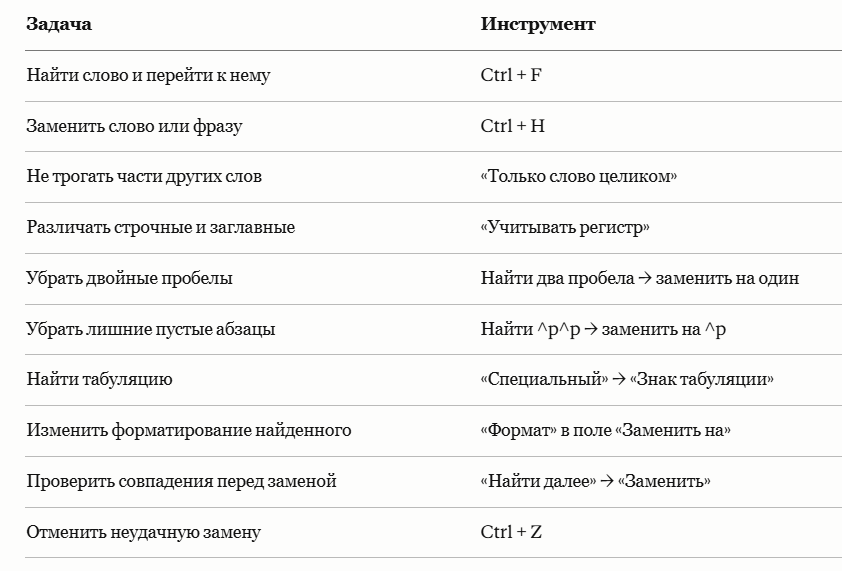
Частые ошибки, которые встречаются у всех
Нажать «Заменить все» без предварительной проверки — главная ошибка, которая встречается даже у опытных пользователей. Не использовать «Только слово целиком» при замене коротких слов — из-за этого Word меняет фрагменты внутри других слов, и документ приходится вычитывать заново.
Игнорировать регистр там, где он важен — особенно при работе с аббревиатурами и названиями. Не делать копию документа перед большой заменой — это ошибка, которую понимаешь только после того, как совершил её один раз. Думать, что Word понимает смысл — он выполняет правило, а не читает текст, и если правило неточное, результат будет неточным.
Что запомнить
Поиск через Ctrl + F — для навигации и просмотра совпадений. Замена через Ctrl + H — для исправления слов, фраз, пробелов, абзацев и форматирования. Перед любой массовой заменой: кнопка «Больше», параметры «Только слово целиком» и «Учитывать регистр» по необходимости, проверка через «Найти далее». После замены — обязательный просмотр результата, пока файл ещё открыт.
Функция поиска и замены в Word — один из самых мощных инструментов редактора. Она экономит час работы при правильном использовании и создаёт час дополнительной работы при неправильном. Разница между этими двумя сценариями — три галочки в параметрах и одна кнопка «Найти далее» перед «Заменить все».
Подписывайтесь на «Макрос решает» в Telegram.
Там короткие практические материалы по Word, Excel, PowerPoint и VBA — один инструмент, один сценарий, по шагам.
Макрос решает — Excel, Word, PowerPoint и VBA без лишних слов.