Кратко
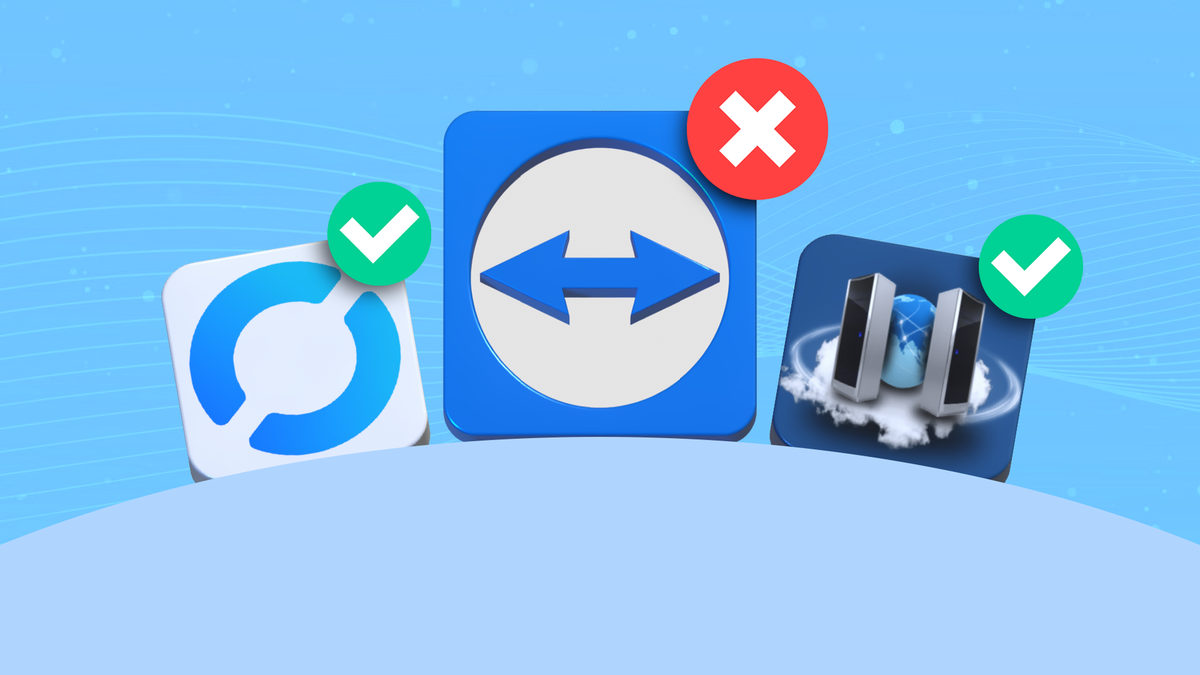
RustDesk — это бесплатная и полностью открытая альтернатива таким программам, как TeamViewer и AnyDesk, с теми же возможностями и таким же удобством. Главное отличие — при желании вы можете запустить собственный сервер прямо у себя на компьютере и получить быстрый, надёжный, стабильный доступ к своим устройствам в любое время. Все ваши данные и действия будут защищены и останутся только у вас.
Чем RustDesk лучше остальных
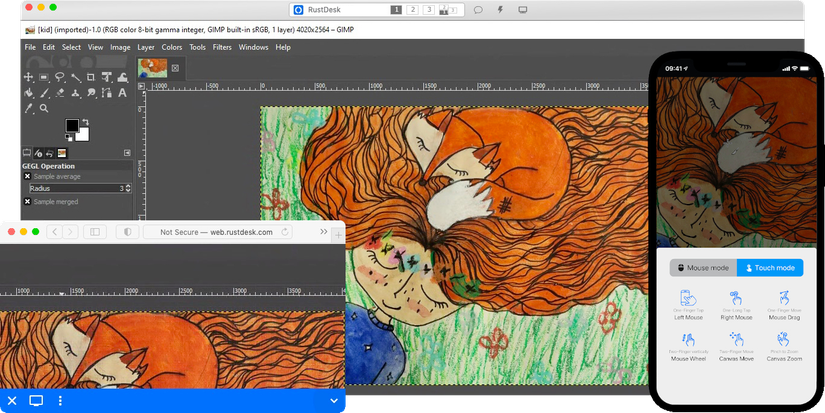
RustDesk предлагает все ключевые функции TeamViewer и при этом выглядит современно и понятно. Работает на Windows, Linux, macOS и Android.
Главный плюс RustDesk — возможность развернуть индивидуальный сервер через Docker. Просто запускаете свой экземпляр RustDesk на домашнем ПК или сервере — и ваши данные никуда не уходят, работая только внутри вашей сети. Нужно просто быстро подключиться время от времени? В этом случае доступны бесплатные публичные серверы RustDesk.
Как установить RustDesk
RustDesk понадобится установить на оба устройства. Для примера возьмём ПК с Linux и ноутбук на Windows, но инструкция подойдёт для любой комбинации платформ.
Скачать RustDesk можно с официальной страницы на GitHub. Для Windows выберите .exe для портативной версии или .msi для установки. В Linux RustDesk обычно не входит в стандартные репозитории — скачайте подходящий пакет для своей системы с GitHub и установите вручную.
Как подключиться к удалённому устройству через RustDesk
После установки запустите RustDesk. Откроется окно с двумя секциями: слева вы увидите одноразовый пароль и ID вашего устройства, а справа — поле для ввода ID нужного компьютера.
Например, чтобы открыть доступ к своему Windows-ноутбуку с Linux-компьютера, просто введите ID, показанный на ноутбуке, и нажмите «Connect». Затем введите пароль из раздела «Ваш рабочий стол».
После подключения становятся доступны дополнительные функции: запись экрана, просмотр с камеры, обмен файлами между устройствами, перезагрузка удалённого ПК или открытие терминала в отдельном окне.
Почему стоит запустить RustDesk на своём сервере
Вы с лёгкостью можете развернуть RustDesk у себя дома — потребуется Docker и немного времени. Собственный сервер гарантирует ещё более быстрые и стабильные подключения, без потерь качества, задержек и с полной приватностью.
Кратко о Docker
Docker — это инструмент для изоляции приложений, который позволяет создавать независимые контейнеры программ. В отличие от виртуальных машин, здесь запускаются не целые операционные системы, а только нужные сервисы. Для этого используется специальный Docker-образ — своего рода «рецепт» для контейнера. Просто установите Docker и используйте готовый образ RustDesk, чтобы поднять сервер на своём компьютере.
Как установить и запустить Docker
На Windows скачайте установщик с официального сайта Docker и действуйте по инструкции. На некоторых компьютерах потребуется включить виртуализацию в BIOS. После установки ищите значок Docker на рабочем столе и запускайте его. Пользователи Linux могут скачать пакеты для своей системы отдельно.
Чтобы убедиться, что всё работает, откройте терминал (будь то Windows или Linux) и введите команду ниже.
Если вы используете Linux, возможно, потребуется запускать команду с sudo.
Если всё работает правильно, вы увидите подтверждающее сообщение. После этого можно переходить к настройке своего сервера RustDesk.
Как создать свой контейнер RustDesk
Для Linux: откройте терминал, создайте новую папку для RustDesk и перейдите в неё командой cd.
Затем создайте файл docker-compose.yml с помощью команды:
Это и есть ваш «рецепт» запуска RustDesk. Копируйте готовый код для docker compose из документации или используйте пример ниже.
Вставьте код в файл, сохраните (Ctrl+O, Enter) и закройте редактор (Ctrl+X).
Запустите контейнер командой:
В Windows процесс похожий: сделайте файл docker-compose.yml через блокнот в нужной папке и также запустите контейнер через терминал той же командой.
Наши советы: подпишитесь — ничего важного не пропустите
Теперь ваш контейнер RustDesk успешно работает и готов к использованию.
Настраиваем RustDesk-клиент для работы с личным сервером
Осталось только подключить клиент к вашему серверу RustDesk. Сначала получите ключ безопасности: выполните команду и скопируйте ключ — он пригодится дальше.
Также понадобится узнать IP-адрес компьютера, на котором работает контейнер. Введите соответствующую команду и скопируйте полученный адрес.
Откройте настройки RustDesk: кликните по трём точкам под надписью «Ваш рабочий стол». Перейдите во вкладку «Сеть», выберите «ID/Relay Server» и вставьте IP-адрес в оба поля (ID Server и Relay Server). В поле «Ключ» вставьте свой ключ безопасности. Жмите «OK».
Если всё настроено правильно, появится зелёная надпись «Готово» — значит, соединение через ваш сервер успешно установлено.
Теперь все ваши данные остаются только у вас. Конфиденциальная информация не уходит в сторонние сети при работе с удалёнными устройствами. Известно, что TeamViewer уже сталкивался с утечками данных — такие риски вполне реальны. Даже если вы не запускаете свой сервер, RustDesk всё равно остаётся отличным выбором благодаря своей открытости и бесплатности.
Если вам понравилась эта статья, подпишитесь, чтобы не пропустить еще много полезных статей!
Премиум подписка - это доступ к эксклюзивным материалам, чтение канала без рекламы, возможность предлагать темы для статей и даже заказывать индивидуальные обзоры/исследования по своим запросам!Подробнее о том, какие преимущества вы получите с премиум подпиской, можно узнать здесь
Также подписывайтесь на нас в:
- Telegram: https://t.me/gergenshin
- Youtube: https://www.youtube.com/@gergenshin
- Яндекс Дзен: https://dzen.ru/gergen
- Официальный сайт: https://www-genshin.ru