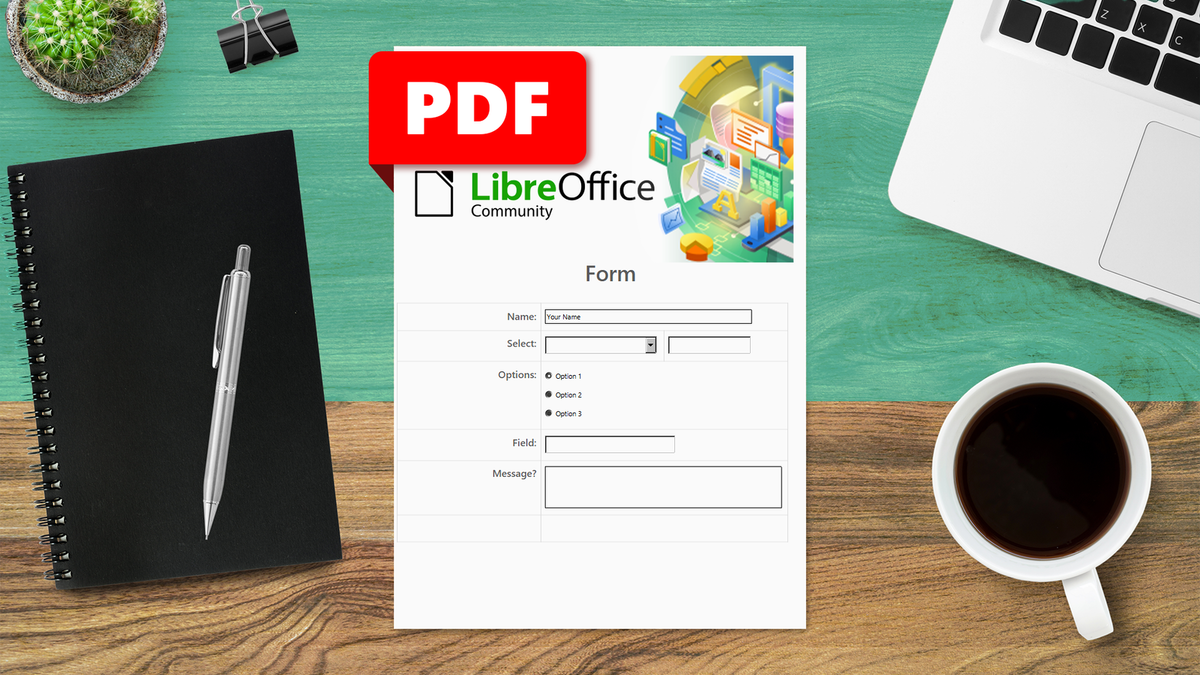
Вкратце
Платить за подписку Adobe Acrobat совсем не обязательно, чтобы работать с PDF-файлами. Есть отличные бесплатные программы с открытым кодом — они позволяют менять текст, изображения и структуру страниц в ваших документах без лишних трат.
Почему работать с PDF так заморочено?
PDF-файл — это цифровой эквивалент бумажной страницы, который всегда выглядит одинаково на любом устройстве. Благодаря этой стабильности PDF считается универсальным форматом. Документы Word могут отображаться по-разному, а вот PDF останется прежним везде. Но именно из-за такой стабильности PDF-файлы почти невозможно изменить — они изначально были созданы для просмотра и печати, а не для редактирования. Поэтому так непросто вносить правки в PDF.
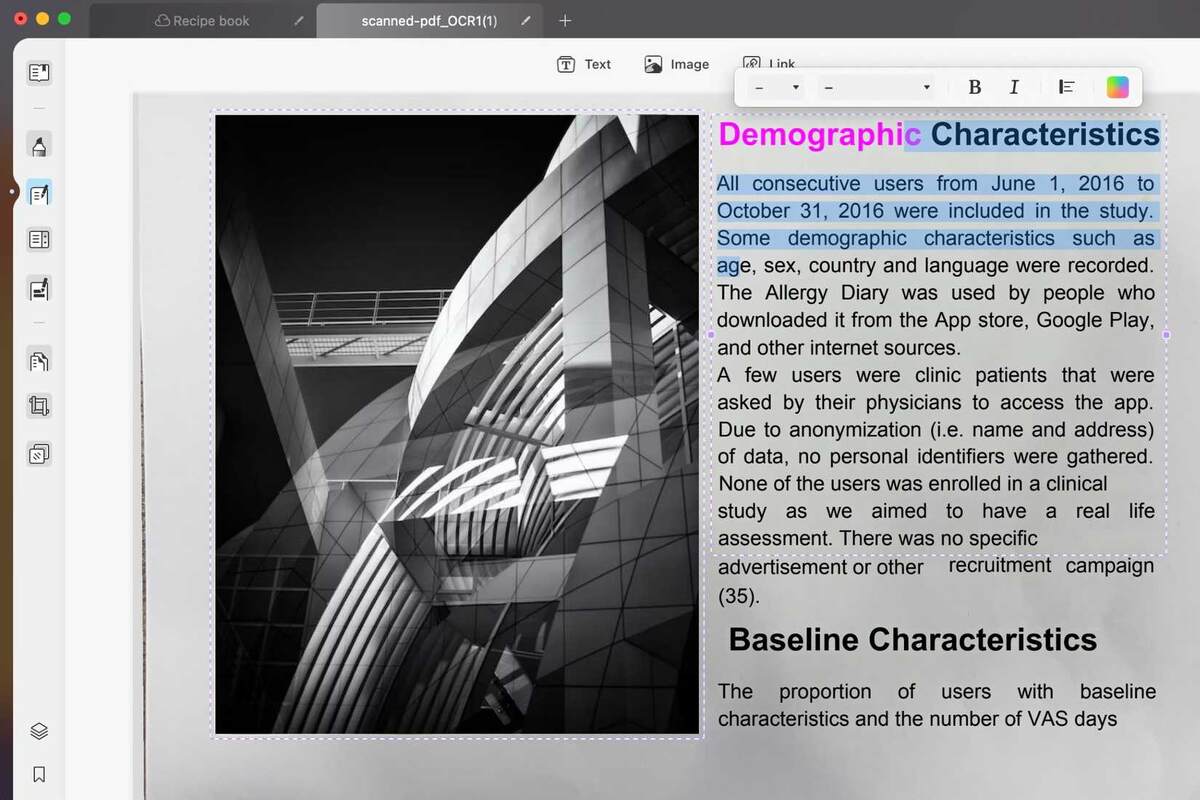
Внутри PDF всё — текст, изображения, графика — слито в единый, фактически «плоский», слой. Если документ — скан, то это и вовсе просто картинка: чтобы получить редактируемый текст, вам понадобится OCR (распознавание текста). Если только в файле заранее не были созданы специальные поля для ввода, попытка что-то изменить превращается в настоящую головоломку.
Можно, конечно, оформить подписку на Adobe Acrobat ради его продвинутых инструментов. Он пытается сделать PDF удобным для редактирования, но платить за это совсем не обязательно: есть отличные бесплатные альтернативы с открытым исходным кодом.
LibreOffice Draw — всё, что нужно для работы с PDF
LibreOffice Draw — часть бесплатного пакета LibreOffice, изначально созданная для работы с векторной графикой. Но на практике это просто находка для открытия и редактирования PDF-файлов.
Если вы пользуетесь Linux, установить LibreOffice можно буквально одной командой в терминале:
Если у вас Debian или Ubuntu, используйте:
На Fedora:
На Arch:
Всё под контролем: редактирую и удаляю текст и картинки без проблем
Для начала редактирования просто откройте нужный PDF в LibreOffice Draw: найдите Draw в меню, выберите Файл > Открыть и укажите ваш документ.
С картинками всё максимально просто: кликните правой кнопкой по изображению — и выбирайте «Вырезать», «Копировать» или «Вставить». Картинка изначально появится поверх всех, но это легко меняется через меню «Расположить» — переносите вперёд, назад и как вам удобно.
Хотите заменить одну картинку на другую? Просто кликните по ней и выберите «Заменить».
Встроенный редактор изображений здесь очень удобен — можно менять размер, поворачивать, кадрировать картинку. При желании легко подкрутить яркость, насыщенность, добавить размытость. Для этого выберите «Редактировать во внешнем редакторе» из контекстного меню.
С текстом всё тоже просто — почти как в Word! Кликните любой текст, вокруг него появится синяя рамка, и просто перепечатывайте нужное. Если хотите вставить фразу на пустое место, идите во вкладку «Вставка» и выберите «Текстовое поле».
Без проблем добавляйте текст, удаляйте или объединяйте строки — всё, как в привычном редакторе. LibreOffice Draw старается сам подогнать текст под страницу, но если вы правите сразу большие куски или добавляете текст, который сильно короче оригинала, разметку иногда нужно подкорректировать вручную.
наш бюллетень: подпишитесь и будьте в курсе самого важного
Поменять стиль текста (шрифт, размер) — дело одной секунды, всё делается через стандартные выпадающие списки. Для быстрой замены слов или фраз пригодится «Найти и заменить» — просто кликните на иконку с лупой.
Все эти способы отлично работают на простых PDF-документах. Если файл сложный, с обилием разметки и элементов, иногда потребуется немного терпения, чтобы всё привести в порядок. Но большинство PDF требуют максимум минимум — обычно достаточно быстро убрать лишние переносы.
Молниеносно оставляю заметки и подписи в PDF
Кроме работы с текстом в LibreOffice Draw есть все нужные инструменты для аннотаций: выноски, комментарии во вкладке «Главная», фигуры, линии, стрелки, символы. По умолчанию всё синее, но в пару кликов меняете цвет и стиль.
Можно рисовать и подписывать прямо на PDF с помощью инструмента произвольных линий — он тоже во вкладке «Главная». Не хочется возиться с подписью вручную? Просто вставьте PNG-файл со своей подписью через меню «Вставка».
Упорядочиваю страницы PDF буквально за пару кликов
Во вкладке «Макет» можно быстро отформатировать или удалить страницы: меняйте размер, ориентацию, удаляйте отдельные листы, дублируйте или вставляйте новые — всё в одном окне.
Считается, что редактировать PDF-файлы всегда сложно и муторно. Но с LibreOffice всё делается легко и интуитивно. Нужно просто переставить страницы или быстро обработать документ через OCR? Не переплачивайте — попробуйте этот крутой бесплатный инструмент.
Если вам понравилась эта статья, подпишитесь, чтобы не пропустить еще много полезных статей!
Премиум подписка - это доступ к эксклюзивным материалам, чтение канала без рекламы, возможность предлагать темы для статей и даже заказывать индивидуальные обзоры/исследования по своим запросам!Подробнее о том, какие преимущества вы получите с премиум подпиской, можно узнать здесь
Также подписывайтесь на нас в:
- Telegram: https://t.me/gergenshin
- Youtube: https://www.youtube.com/@gergenshin
- Яндекс Дзен: https://dzen.ru/gergen
- Официальный сайт: https://www-genshin.ru