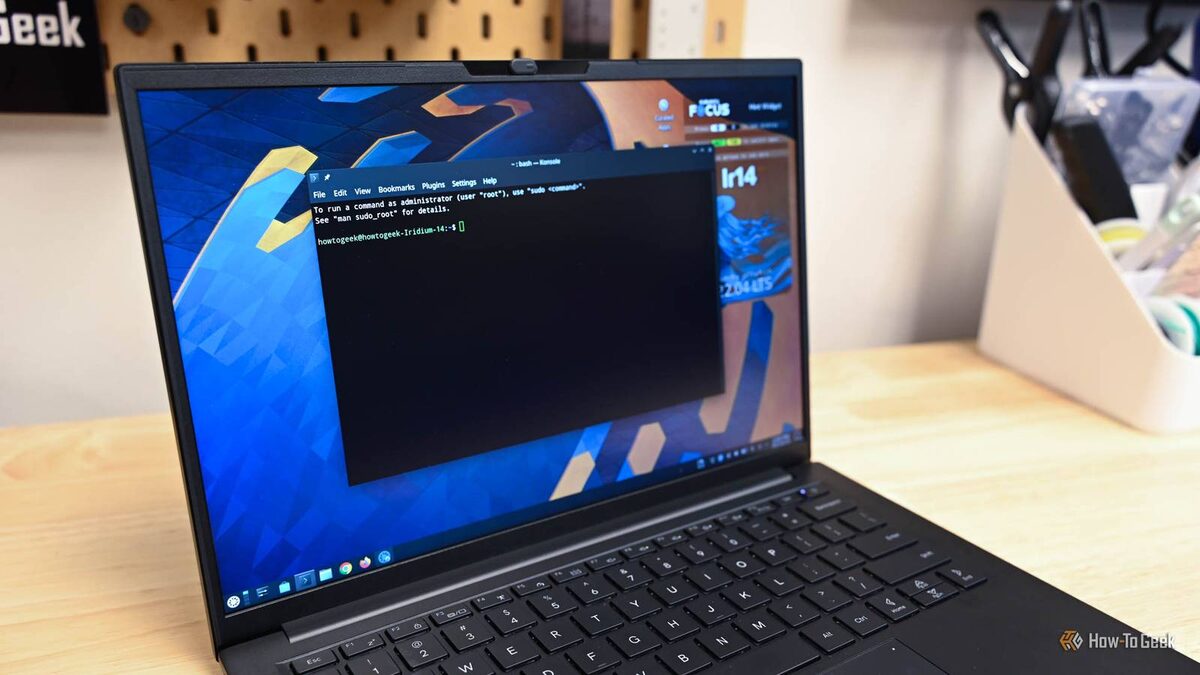
До сих пор многие уверены: Linux — это сложные команды и страшный черный экран терминала. Но в реальности всё давно не так! Многие современные дистрибутивы позволяют работать за компьютером так же просто, как в Windows или macOS, и терминал вообще можно не открывать.
Можно ли использовать Linux без терминала?
Безусловно! Всё, что для этого нужно — выбрать дистрибутив с удобной графической оболочкой, и про командную строку можно просто забыть. Любые базовые задачи — от работы с файлами до установки программ и настройки системы — решаются привычно, в понятном интерфейсе.
Да, есть пользователи, которым проще и быстрее работать в терминале — но для большинства это лишь дополнительный инструмент, а вовсе не обязательный навык.
Какой дистрибутив подходит новичкам
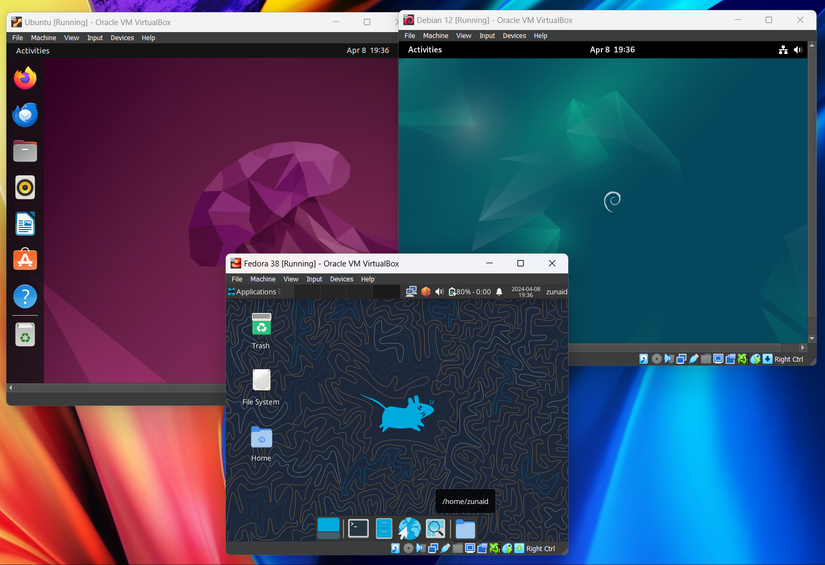
Чтобы легко начать знакомство с Linux и не лезть в терминал, главное — правильно выбрать дистрибутив. Сегодня есть версии специально для начинающих. Если вы привыкли к Windows — есть Linux, похожий внешне, если сидели на macOS — и для неё найдётся альтернатива с похожим интерфейсом.
Я сам начинал с Ubuntu, но удобных дистрибутивов для новичков множество. Например, Linux Mint с оболочкой Cinnamon очень популярен за счёт простоты и интуитивно понятного управления. Всё делается мышкой: установка программ, работа с файлами — никаких команд вводить не надо.
Рекомендую также присмотреться к Pop!_OS, Q4OS, Zorin OS и elementary OS. Здесь всё просто и современно: свои магазины приложений, удобная персонализация, красивые темы — всё настраивается буквально за минуту без заморочек.
Персонализация Linux: под себя, быстро и без кода
В современных дистрибутивах вы легко сделаете рабочий стол совершенно своим — терминал для этого не нужен. Смена обоев, значков, шрифтов, назначение горячих клавиш — всё это настраивается через обычные системные настройки.
Самые популярные оболочки — GNOME, KDE, Cinnamon — предлагают широчайшие возможности. Легко сменить тему оформления, добавить удобные виджеты, настроить панель задач, расположение окон — буквально на свой вкус.
Я, например, использую Ubuntu с GNOME. Для гибкой настройки достаточно поставить приложения Tweaks и Extension Manager — меняю оформление окон, панели и многое другое, не касаясь никаких команд.
Обращайте внимание и на коллекции тем: большинство систем поддерживает скачивание новых стилей — их море на Gnome-Look и других популярных сайтах.
Программы — устанавливаются мышкой, не через терминал
Любой современный Linux-дистрибутив оснащён магазином приложений: можно искать, устанавливать и обновлять программы просто парой кликов. Всё как в смартфоне: выбираете категорию, смотрите скриншоты, читаете отзывы — и жмёте "Установить".
Нужен, например, Firefox? Открываете Центр приложений, ищете "Firefox" — и устанавливаете через одну кнопку.
Работа с файлами простая и понятная
Файловые менеджеры Linux сегодня ничем не уступают аналогам в Windows или macOS. Все привычные операции — копирование, переименование, перенос, удаление — доступны в паре кликов через удобный интерфейс.
Возьмем Nautilus (стандартный в Ubuntu): щёлкаете правой кнопкой мыши — и сразу доступны все действия, от переименования до архивации. Поиск работает быстро, как в любой привычной ОС.
Есть и другие отличные варианты: Dolphin для KDE, Thunar для XFCE и так далее. Они поддерживают, например, массовое переименование файлов, удобные панели и множество расширений для любой задачи.
Единственный незнакомый момент — в Linux нет разделов C: или D:. Вся система строится на папках, начиная с корня (/). Но современные файловые менеджеры всё это прячут — для пользователя картинка осталась привычной и простой.
Настройки системы — проще не бывает
Чтобы поменять любой параметр в системе, терминал теперь не нужен. Почти все дистрибутивы имеют удобные графические центры управления: можно настроить дисплей, Wi-Fi, принтер или имя пользователя буквально за пару кликов.
В Ubuntu, например, открываете меню приложений и выбираете "Настройки" — и отсюда управляете сетями, учетными записями, дисплеем, печатью и всем остальным.
Linux Mint, Pop!_OS, openSUSE — везде похожий принцип. В openSUSE, например, есть мощный центр YaST: менять можно всё — от интернета до пользователей, никаких сложностей.
Запускаем Windows-приложения на Linux — просто и понятно
Сегодня запуск приложений из Windows на Linux — задача вполне посильная. Есть удобные надстройки для Wine, такие как Heroic Launcher или Bottles: добавляете .exe-файлы и запускаете их мышкой, без танцев с бубном и лишних сложностей.
Подписывайтесь и получайте свежие советы по работе в Linux — всё самое полезное без терминала!
Можно даже поставить целую Windows внутри Linux: используйте, например, VirtualBox или VMware. Я пробовал оба метода — запуск через Wine и через виртуальную машину, и лично мне второй способ понравился больше — надежнее и привычнее.
Любителям игр стоит попробовать Proton от Valve — он запускает Windows-игры в Steam прямо на Linux. Многие геймеры уже активно пользуются этой технологией.
Конечно, не все программы работают идеально, но всё меняется на глазах: набирает популярность нативный софт и для Linux, а использование чужих приложений становится всё проще.
Linux пугает только на слух. На деле он совсем не сложнее привычной Windows и идеально подходит для старта. Попробуйте — уверен, освоитесь быстро! А там, глядишь, и терминал захочется изучить — но уже без страха.
Если вам понравилась эта статья, подпишитесь, чтобы не пропустить еще много полезных статей!
Премиум подписка - это доступ к эксклюзивным материалам, чтение канала без рекламы, возможность предлагать темы для статей и даже заказывать индивидуальные обзоры/исследования по своим запросам!Подробнее о том, какие преимущества вы получите с премиум подпиской, можно узнать здесь
Также подписывайтесь на нас в:
- Telegram: https://t.me/gergenshin
- Youtube: https://www.youtube.com/@gergenshin
- Яндекс Дзен: https://dzen.ru/gergen
- Официальный сайт: https://www-genshin.ru