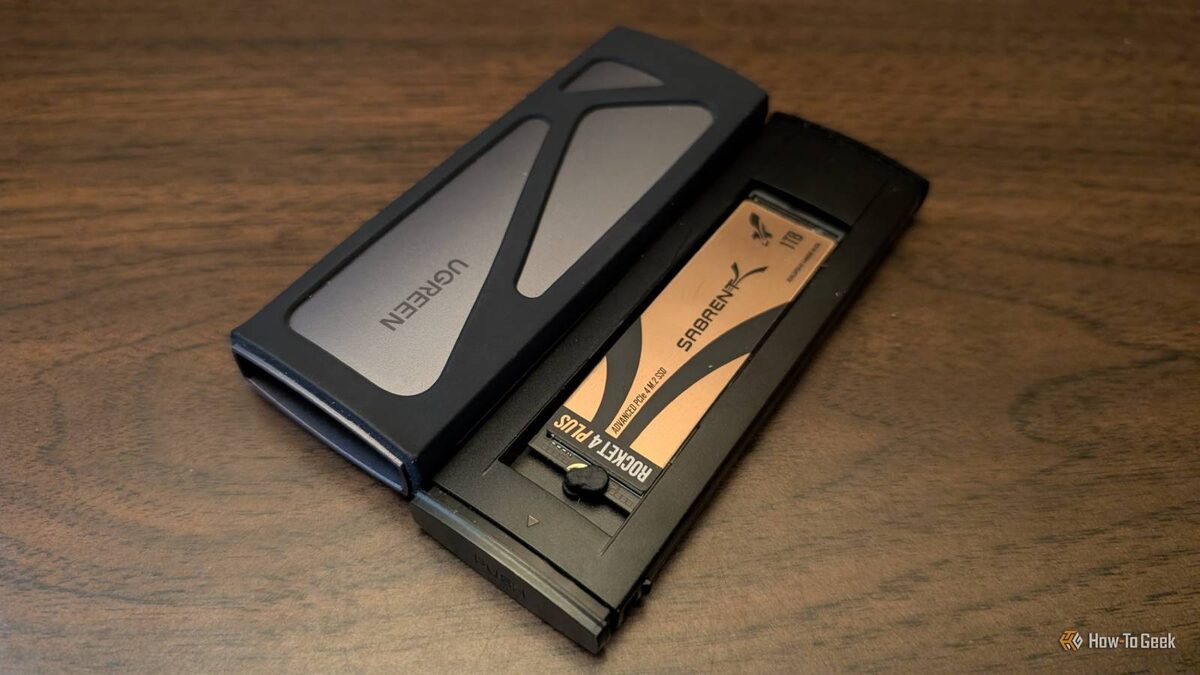
Твердотельные накопители (SSD) обычно очень быстрые, но со временем даже они начинают заметно «тормозить». Если, как и я, вы цените скорость, и ваш SSD начинает «задумываться» ближе к концу недели, причина может быть в одном важном параметре — TRIM.
Что такое TRIM и почему это важно?
TRIM — это команда, которую операционная система отправляет SSD, чтобы сообщить: определённые файлы были удалены, и их место теперь можно использовать для новых данных. Почему это важно? Когда вы что-то удаляете на компьютере, физически информация сразу не исчезает. Но если Windows отправит команду TRIM, накопитель узнает, какие ячейки можно окончательно очистить при внутренней «уборке» — этот процесс называется сборкой мусора.
Говоря проще: вы удаляете файл, система даёт команду TRIM, накопитель помечает освобождённые блоки, но не стирает их моментально. Как только компьютер ничем не занят, SSD полностью очищает эти отмеченные блоки, чтобы у вас всегда было свободное место для новых данных.
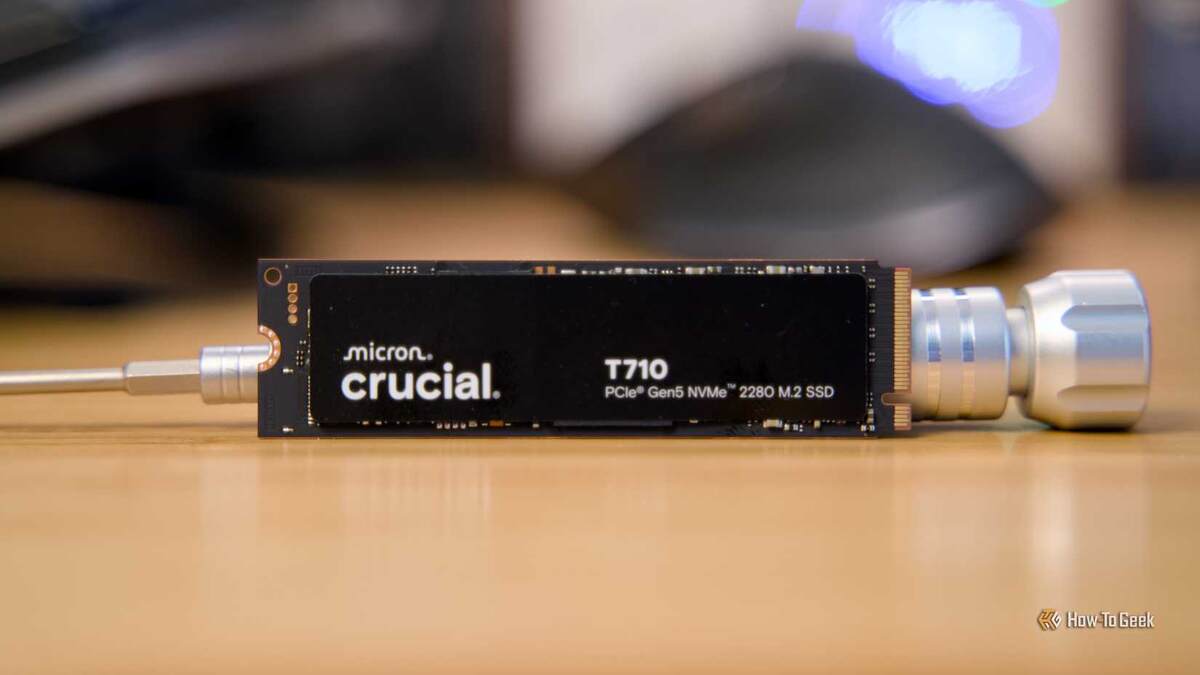
В итоге, SSD чётко понимает, где есть свободное пространство, а где ещё хранится что-то важное. Благодаря TRIM накопитель не тратит время на «разбор завалов» вручную и работает намного быстрее. Представьте ребёнка, которому предложили помыть всю посуду. Если не объяснить, какие тарелки чистые, а какие грязные — он растеряется. А если показать — дело пойдёт быстрее!
Работающий TRIM снижает нагрузку на накопитель, уменьшает лишние операции и даже продлевает срок его службы. Обычно эта функция включена по умолчанию практически на всех современных SSD — с «семёрки» Windows и новее. Чаще всего ничего менять не нужно, но можно сделать так, чтобы TRIM работал ещё эффективнее, и ваш SSD буквально «летал».
Как изменить расписание TRIM и сделать SSD быстрее
Очистка с помощью TRIM происходит строго по расписанию. Как правило, эта команда отправляется всего раз в неделю — и это легко можно поменять. Например, если TRIM у вас запланирован на воскресенье, а большой файл вы удалили в понедельник, освобождённое место реально появится только через шесть дней. До этого SSD считает, что память занята.
Проще говоря, когда вы удаляете файлы, место на SSD освобождается только после очередного запуска TRIM. Если хочется тут же почувствовать прирост скорости — просто удалением данных дело не ограничится. Но вы сами можете изменить частоту работы TRIM: пусть выполняется раз в два дня или даже ежедневно. Тогда ваш SSD будет поддерживать максимум свободного места и работать заметно шустрее.
Таким образом, вы сами управляете состоянием своего SSD: он будет быстрее очищаться, меньше «запинаться» на мусоре и оставаться максимально быстрым даже тогда, когда память почти забита. Это особенно заметно, если к концу недели накопитель резко теряет скорость.
Если же на SSD много свободного места или вы редко его активно используете, особого смысла чаще запускать TRIM нет — разница будет почти незаметной. Но если накопитель забит почти полностью и уже начинает «задыхаться», более частый TRIM помогает держать его на плаву и мгновенно освобождать память для новых задач.
Особенно важно это для тех, кто регулярно работает с большими объёмами информации — например, занимается видеомонтажом или обработкой крупных баз данных. В таких случаях ежедневный TRIM действительно ускоряет процессы.
Обычным пользователям вполне хватит стандартных настроек. Но если хочется контролировать каждую мелочь и выжимать максимум из техники — изменить расписание TRIM можно буквально за пару кликов.
Как изменить расписание TRIM на SSD: пошаговый гид
Всё очень просто. Нажмите на поиск в панели задач Windows и начните набирать «оптимизация». В списке выберите «Оптимизация и дефрагментация дисков». Откройте это окно — там будут показаны все ваши диски. Внизу найдите раздел «Плановая оптимизация» и кликните по «Изменить параметры».
В открывшемся окне вы увидите, что оптимизация обычно стоит раз в неделю. Тут же можно задать другой вариант — например, ежедневную очистку TRIM.
Современные SSD и сами по себе довольно быстры, и большинству пользователей можно не вмешиваться в их работу. Но если вы, как я, хотите выжать максимум из своей техники, более частое выполнение TRIM даст те самые драгоценные мегабайты скорости и стабильности, которых всегда не хватает.
Если вам понравилась эта статья, подпишитесь, чтобы не пропустить еще много полезных статей!
Премиум подписка - это доступ к эксклюзивным материалам, чтение канала без рекламы, возможность предлагать темы для статей и даже заказывать индивидуальные обзоры/исследования по своим запросам!Подробнее о том, какие преимущества вы получите с премиум подпиской, можно узнать здесь
Также подписывайтесь на нас в:
- Telegram: https://t.me/gergenshin
- Youtube: https://www.youtube.com/@gergenshin
- Яндекс Дзен: https://dzen.ru/gergen
- Официальный сайт: https://www-genshin.ru