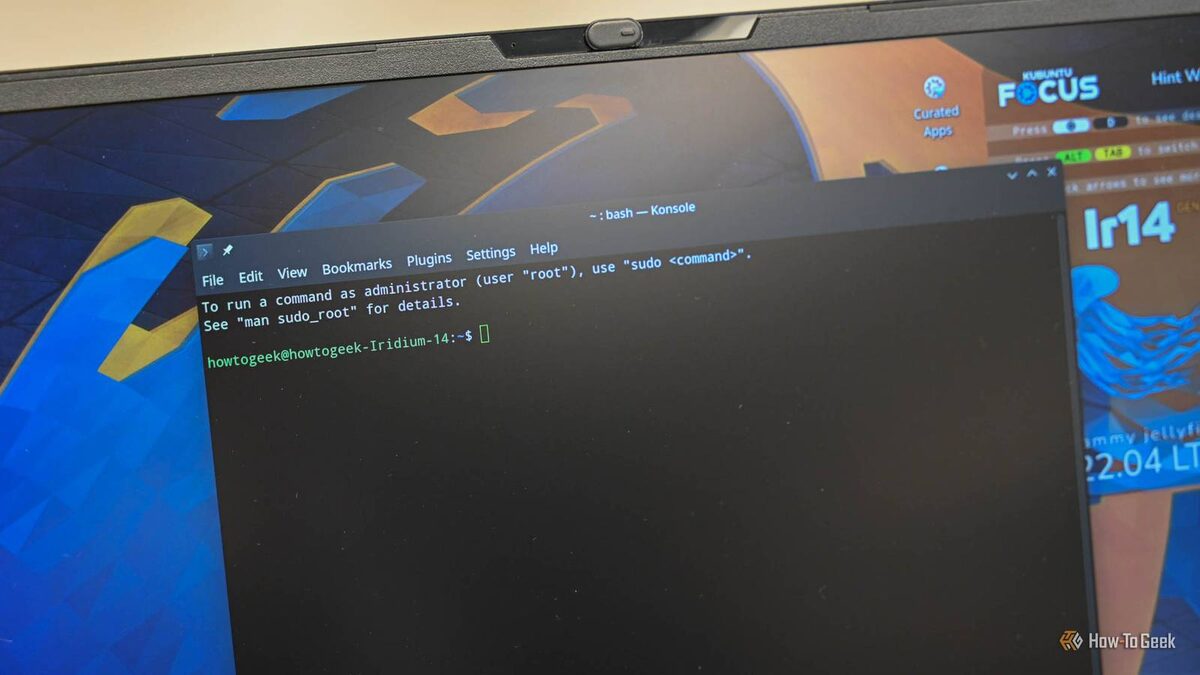
Командная строка Linux — настоящий клад для тех, кто хочет знать о своём компьютере всё и управлять им максимально эффективно. Недавно я выяснил, на что способен lsusb. Ловите лучшие приёмы!
Если вы раньше не сталкивались с lsusb, поясню: это сочетание команд ls («list», показать список) и usb, то есть речь пойдёт про ваши знакомые USB-порты.
Как узнать производителя USB-устройства
Бывает, купишь флешку или гаджет, а производителя не разберёшь — логотип мало о чём говорит, ведь бренд мог просто наклеить свой знак на чужое устройство.
Чтобы узнать реального производителя (vendor), просто введите lsusb в терминале.
Вы увидите список всех USB-устройств. Отключите нужный гаджет и снова введите lsusb. То, что исчезнет — и есть ваш аксессуар.
Например, вот как я вычислил свою флешку:
Понял, что это именно она — увидел, что после отключения устройство пропало из списка lsusb.
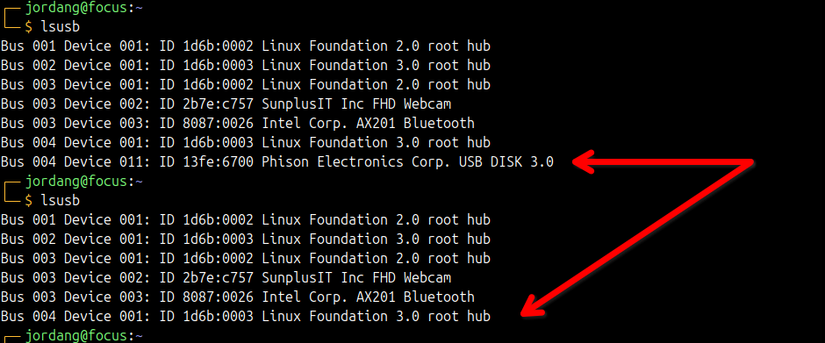
Вот этот уникальный идентификатор производителя — 13fe. lsusb определил его как Phison Electronics Corp. Если в выводе название не определилось, просто вбейте в поиске что-то вроде «vendor ID 13fe» — и специальные базы данных подскажут вам бренд и другие устройства этого производителя.
7 команд для чистки и ускорения Linux: освободи место и прибавь скорости
Держите Linux в отличной форме: удаляйте лишние пакеты, чистите логи, следите за автозагрузкой и оптимизируйте производительность.
Как узнать точную модель USB-устройства
Вы наверняка заметили: кроме кода производителя, есть ещё одна последовательность символов — это идентификатор устройства. Он поможет понять, что за модель у вас на руках.
Возьмем тот же пример:
Модельный номер — 6700. Если сверить оба кода — vendor и device ID — и найти их в сервисах типа Device Hunt,получите точную модель своего устройства.
Как узнать максимальную скорость передачи данных через USB-порт
Часто сложно определить, на какой скорости работает ваш USB-порт — производители не всегда маркируют разъёмы, а цвет - не всегда показатель.
Здесь пригодится lsusb! Сначала найдите основной USB-хаб. В списке кроме внешних устройств вы увидите и информацию о самих портах и их возможностях.
Чтобы выяснить, какой порт за что отвечает, подключите в него любое устройство и посмотрите, где оно отобразится.
Используйте lsusb -t — вывод будет в виде дерева, и сразу понятно, что и куда подключено.
Сравните вывод до и после подключения гаджета — появится новое устройство на определённом порту, а на конце строки будет, например, 480M.
Это и есть максимальная теоретическая скорость порта в мегабитах в секунду. Например, 480M — это 480 Мбит/с.
Как узнать максимальную скорость USB-устройства
Даже если порт поддерживает высокие скорости, всё ограничивается тем, на что способен ваш девайс. К счастью, lsusb показывает и этот параметр.
Снова используйте флаг -t — в дереве легко найти нужное устройство и его скорость.
Я отыскал свою флешку так:
Число вместе с буквой M — это не объём, а максимально возможная скорость (Мбит/сек). К примеру, 5000M — это 5000 Мбит/с, или попросту 5 Гбит/с. Теперь легко проверить, не преувеличили ли в магазине заявленную скорость гаджета.
Как узнать поколение USB-порта или устройства
Иногда важно понять, какое именно поколение USB у вас на компьютере — а то производитель пишет «Sandisk 3.0», а на деле всё иначе. Некоторые версии lsusb показывают поколение сразу, но чаще пригодится подробный вывод.
Подпишитесь на рассылку — будем делиться лайфхаками по Linux-«железу»!
Правильно читая скорость, поколение определить очень просто. Снова запускайте lsusb -t, смотрите максимальную скорость порта или устройства — и сверяйте с таблицей:
Скорость
Поколение USB
12M
USB 1.0
480M
USB 2.0
5000M
USB 3.2 Gen 1 (или USB 3.0)
10000M
USB 3.2 Gen 2 (или USB 3.1)
20000M/x2
USB 3.2 Gen 2x2
С помощью этих «скрытых» характеристик легко узнать, какое у вас устройство и не приукрасил ли продавец его возможности.
8 встроенных хитростей терминала, которые раскрывают силу Linux — почувствуйте себя профи!
Без лишних установок: поиск по истории, перенаправления, управление задачами, автодополнение и другие мощные команды для работы в Linux.
Но lsusb — далеко не единственный способ узнать всё о вашем «железе» в Linux. Например, lspci выдаёт всю информацию о внутренних компонентах ПК.
И ещё совет напоследок: используйте grep вместе с lsusb для удобной фильтрации — так найти нужную информацию будет быстрее и проще.
Если вам понравилась эта статья, подпишитесь, чтобы не пропустить еще много полезных статей!
Премиум подписка - это доступ к эксклюзивным материалам, чтение канала без рекламы, возможность предлагать темы для статей и даже заказывать индивидуальные обзоры/исследования по своим запросам!Подробнее о том, какие преимущества вы получите с премиум подпиской, можно узнать здесь
Также подписывайтесь на нас в:
- Telegram: https://t.me/gergenshin
- Youtube: https://www.youtube.com/@gergenshin
- Яндекс Дзен: https://dzen.ru/gergen
- Официальный сайт: https://www-genshin.ru