Когда я впервые решил перейти с Windows на Linux, терминал внушал мне страх. Черный экран с мигающим курсором казался устаревшим на фоне стильного интерфейса Windows. Зачем кому-то вводить команды, если можно просто нажимать кнопки? Как же я был не прав.
Терминал — это не просто другой интерфейс, это настоящий инструмент, который упрощает жизнь. Конечно, вначале придется освоить что-то новое, но как только вы овладеете основами, многие сложные задачи решаются всего лишь несколькими командами.
Используя Linux несколько лет, я открыл для себя массу команд, которые кардинально изменили мой рабочий процесс и наглядно показали, почему жизнь без Windows — это намного лучше. И это не просто команды; это возможности, которые Windows либо не предлагает вообще, либо реализует через громоздкие интерфейсы и сторонние программы. Вот несколько из них!
10 grep – Найдите Всё Мгновенно
В отличие от поиска содержимого файлов в Windows, который может быть медленным и ограниченным графическим интерфейсом, инструмент grep в Linux сразу выводит результаты в терминал по мере их нахождения. Вы можете использовать grep для простого поиска в файлах, рекурсивного поиска, сопоставления шаблонов или даже передачи вывода другим командам.
Как Использовать Команду grep в Linux
Вы получите больше информации, чем сможете обработать за раз.
Вы просто задаете шаблон (например, слово или фразу) и указываете, где искать (в файле, нескольких файлах или даже в выводе другой команды), вот так:
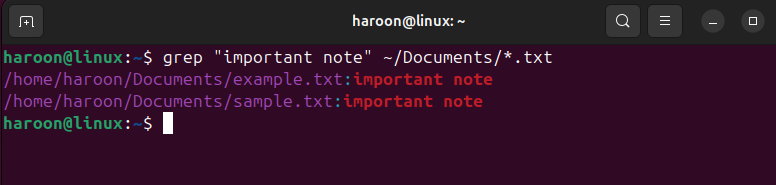
С помощью этой простой команды я могу просмотреть все текстовые файлы в своей папке «Документы» на наличие фразы "важная заметка." Результаты появляются за миллисекунды, показывая имя файла и строку, содержащую мою искомую фразу.
grep не предназначен только для файлов — вы также можете использовать его с другими командами для фильтрации вывода. Например, если вы хотите отобразить все процессы Chrome, выполните:
С grep вам не нужно открывать каждый документ по отдельности или использовать медленную функцию поиска, которая, похоже, индексирует всё, кроме того, что вам действительно нужно.
9 find – Точное Локализование Файлов
Не путайте find с grep, который отлично подходит для поиска текста внутри файлов. Хотя вы могли бы использовать grep и ls для поиска отдельных файлов, команда find специально предназначена для локализации файлов и каталогов. В отличие от Поиска в Windows, который иногда пропускает скрытые или системные файлы, find позволяет вам точно указать, что именно вы хотите — по имени, размеру, дате изменения или даже содержимому.
Как Использовать Команду find в Linux
Используйте find с xargs и exec, чтобы поднять ваши поиски файлов в Linux на новый уровень.
Например, чтобы найти все лог-файлы старше 30 дней с помощью этой команды:
В Windows для этого пришлось бы сортировать по дате в Проводнике и вручную проверять каждую папку. С find — это всего лишь одна команда. Но find не только находит файлы — он также может выполнять команды над ними. Чтобы удалить все старые лог-файлы, выполните эту команду:
Такой уровень контроля над операциями с файловой системой просто не встроен в стандартный интерфейс Windows.
8 APT, YUM/DNF, Pacman – Легкая Установка Программного Обеспечения
Чтобы установить любое программное обеспечение в Windows, вам обычно нужно искать в интернете, скачать установщик, пройти через мастер установки, отклонить встроенную панель инструментов, дождаться завершения установки, создать ярлык на рабочем столе и, наконец, запустить программу. В Linux вы можете сделать всё это с помощью пакетных менеджеров всего одной командой.
apt против dnf против pacman: В чем Разница Между Пакетными Менеджерами Linux?
Приятного использования!
Пакетные менеджеры Linux, такие как APT (Debian или Ubuntu), DNF (Fedora) или Pacman (Arch), делают этот процесс невероятно простым. Например, чтобы установить GIMP (редактор изображений) на системе на базе Debian, выполните:
Вот и всё. Одна команда для установки GIMP вместе со всеми его зависимостями — никаких мастеров, никакого ненужного ПО и перезагрузок. Более того, вы также можете обновить всё установленное ПО сразу с помощью этой команды:
Эта единственная команда проверяет наличие обновлений для каждой установленной программы и применяет их за одно.
7 Пайпы – Сила Комбинации
Оператор пайпа (|) позволяет взять вывод одной команды и передать его в качестве ввода другой. Эта простая концепция открывает огромные возможности, позволяя комбинировать небольшие специализированные утилиты в более сложные рабочие процессы.
Как Использовать Пайпы в Linux
Многие руки делают лёгкую работу. Много команд тоже. Используйте пайпы в Linux, чтобы объединять их в мощные инструменты.
Например, помните команду ls -l, которая показывает файлы с подробностями?
Что, если этот список огромен, или вы хотите вывести только общее количество файлов? Вы можете сделать это, используя оператор пайпа "|" вместе с командой wc.
Это вычисляет и выводит только количество строк. С другой стороны, вы также можете найти все процессы, запущенные на вашей системе (ps aux), а затем отфильтровать только те, которые связаны с вашим веб-сервером (apache).
Эта возможность связывать команды вместе, как строительные блоки, поистине невероятна и является основой многих эффективных скриптовых и автоматизированных задач. Windows PowerShell принял концепцию пайпинга, но она не так универсальна и интегрирована, как в Linux, где эта философия является основополагающей для проектирования системы.
6 htop или top – Мониторинг Процессов в Реальном Времени
Диспетчер задач Windows предоставляет снимок запущенных процессов, использования CPU, памяти и многого другого. Он функционален, но часто кажется немного статичным, а получить полное представление о том, что делает ваша система, бывает затруднительно.
Как Использовать Команду htop в Linux
Больше, чем просто красивая оболочка.
Linux предлагает инструменты командной строки для мониторинга процессов — в первую очередь top и его более удобный аналог htop. Запуская htop, вы получаете динамический, реальный обзор активности вашей системы прямо в терминале.
Вы можете видеть использование CPU и памяти для каждого процесса, сортировать по различным критериям (использованию CPU, памяти, идентификатору процесса), завершать проблемные процессы и даже просматривать древовидную структуру, показывающую родительские и дочерние процессы.
Цветные Столбцы в htop - Что Они Значат?
Когда-нибудь задумывались, что означают красные, зеленые, оранжевые, голубые и темно-синие столбцы в htop? Даже если вы не знакомы с htop, эта статья познакомит вас с отличным диспетчером задач Linux и его цветовой схемой.
5 Cron – Запланированные Автоматические Резервные Копии
Настройка автоматических задач в Windows обычно предполагает использование Планировщика задач. Это графический инструмент, который вполне функционален и широко используется, но иногда может показаться менее удобным для скриптовых или сложных автоматизаций. Если вы хотите выполнять определенную команду или скрипт в определенное время ежедневно или ежечасно, Linux предлагает более простой подход с помощью Cron.
Что Такое Cron Job и Как Их Использовать?
Утилита cron используется для выполнения скриптов и команд с установленными интервалами и в определенное время и дату.
Cron — это планировщик задач, основанный на времени, в системах Linux и Unix-подобных системах. Отредактировав файл crontab, вы можете указать команды для выполнения и время их запуска, используя простой синтаксис из пяти полей: минуты, часы, день месяца, месяц и день недели.
Хотите запустить скрипт резервного копирования, расположенный по адресу "/home/user/backup.sh", каждую ночь в 2:00? После выполнения этой команды:
Добавьте следующую строку в ваш crontab:
Не поймите меня неправильно — хотя оба инструмента мощные, ни один из них не является универсально лучшим. Я предпочитаю Cron, потому что он легковесный, текстовый и без проблем интегрируется с командной строкой и системами контроля версий. В отличие от этого, Планировщик задач Windows зависит от графического интерфейса и конфигурации в формате XML, имеет больше накладных расходов и может сталкиваться с проблемами, связанными с сессиями и разрешениями.
4 rename или циклы – Пакетное Переименование
Пакетное переименование нескольких файлов в Windows может показаться утомительным и ограниченным — даже с современным Проводником вы ограничены простым последовательным переименованием (выбор файлов, F2) или должны прибегнуть к PowerShell или сторонним инструментам для более сложных задач.
В отличие от этого, Linux предоставляет мощные встроенные команды для командной строки, позволяя переименовывать сотни файлов мгновенно с помощью утилиты rename или простых циклов shell.
Например, чтобы добавить префикс ко всем JPG-файлам, используйте этот цикл в bash или zsh:
Как Использовать Команду rename в Linux
Улучшите свои возможности переименования файлов в Linux и воспользуйтесь командой rename.
Или вы можете использовать команду rename, чтобы изменить расширения всех TXT-файлов на MD, используя Perl-совместимый rename (синтаксис Debian/Ubuntu):
В распространенных дистрибутивах с rename util-linux (обычно на CentOS, Fedora, Arch) используйте:
Эти команды работают в цикле O(n) над вашими файлами — никаких кликов, никакого дополнительного ПО, просто быстрое, гибкое, скриптируемое переименование, которое масштабируется.
3 curl или wget – Загрузки из Командной Строки
Команды curl и wget бесценны для скриптов, автоматизации загрузок, получения данных для обработки и работы на серверах, где графический браузер недоступен. Что делать, если вам нужно скачать файл программно, как часть скрипта, или с сервера, который требует аутентификации, или даже скачать сотни файлов из списка? С помощью wget и curl вы получаете детальный контроль над процессом загрузки — чего веб-браузер просто не может предоставить.
cURL против wget в Linux: В чем Разница?
Оба — отличные инструменты в своем роде.
Например, чтобы скачать файл с определенного веб-сайта, используйте следующую команду:
curl еще более универсален, поддерживает более широкий диапазон протоколов и опций. Он отлично подходит для взаимодействия с веб-API, передачи данных и выполнения сложных загрузок:
-O сохраняет файл с его оригинальным именем.
Интернет из Вашего Терминала: 8 Способов Использовать cURL
Овладейте этим мощным инструментом для работы в интернете.
2 Alias – Создание Собственных Ярлыков
У всех нас есть задачи, которые мы выполняем многократно. Вводить одну и ту же длинную команду снова и снова утомительно и может привести к ошибкам. В Windows создание ярлыков командной строки на уровне системы часто становится сложной задачей для среднестатистического пользователя.
Почему Вам Стоит Использовать Псевдонимы в Терминале Linux
Даже если вы их знаете, убедитесь, что используете их на полную мощность.
Оболочки Linux (такие как Bash или Zsh) позволяют создавать пользовательские ярлыки, называемые псевдонимами. Псевдоним — это короткая, легко запоминаемая команда, которую оболочка заменяет на более длинную при вводе.
Например, вместо того чтобы каждый раз вводить ls -lha, вы можете создать:
Теперь, вводя ll, будет выполняться эта полная команда. Вы можете добавлять псевдонимы в файл конфигурации вашей оболочки (например, .bashrc или .zshrc), чтобы они были доступны каждый раз при открытии терминала.
Вы можете создавать псевдонимы для всего — подключения к серверам, запуска скриптов или запуска ваших любимых приложений. Например:
Добавьте это в файл .bashrc и выполните update в терминале, чтобы обновить всё ваше ПО.
1 tmux – Множественные Экраны
tmux — это терминальный инструмент, который позволяет разделить одно окно на несколько панелей. Вы можете выполнять разные команды в каждой панели — редактировать код, просматривать логи или запускать тесты, и всё продолжает работать даже при отключении.
Как Использовать tmux в Linux (и Почему Он Лучше, Чем screen)
Действительно ли команда tmux в Linux лучше, чем screen? Мы проверили и узнали.
Вы можете установить tmux с помощью вашего пакетного менеджера, например, на системах на базе Debian выполните:
Windows также поддерживает вкладки и несколько окон, но вы не можете отсоединить сессию, выйти, а затем повторно подключиться. Однако если вы запускаете tmux внутри WSL на Windows, вы получаете такую же возможность отсоединения и повторного подключения, какую бы вы имели в родной системе Linux.
Эти команды — незаменимые инструменты, которые значительно улучшили мой опыт работы с Linux. Изучение даже нескольких из них — прекрасный старт. Вы также можете ознакомиться с этими малоизвестными командами, которые откроют для вас ещё больше возможностей и свободы.
Если вам понравилась эта статья, подпишитесь, чтобы не пропустить еще много полезных статей!
Вы также можете найти наши материалы в:
- Telegram: https://t.me/gergenshin
- Youtube: https://www.youtube.com/@gergenshin
- Яндекс Дзен: https://dzen.ru/gergen
- Официальный сайт: https://www-genshin.ru