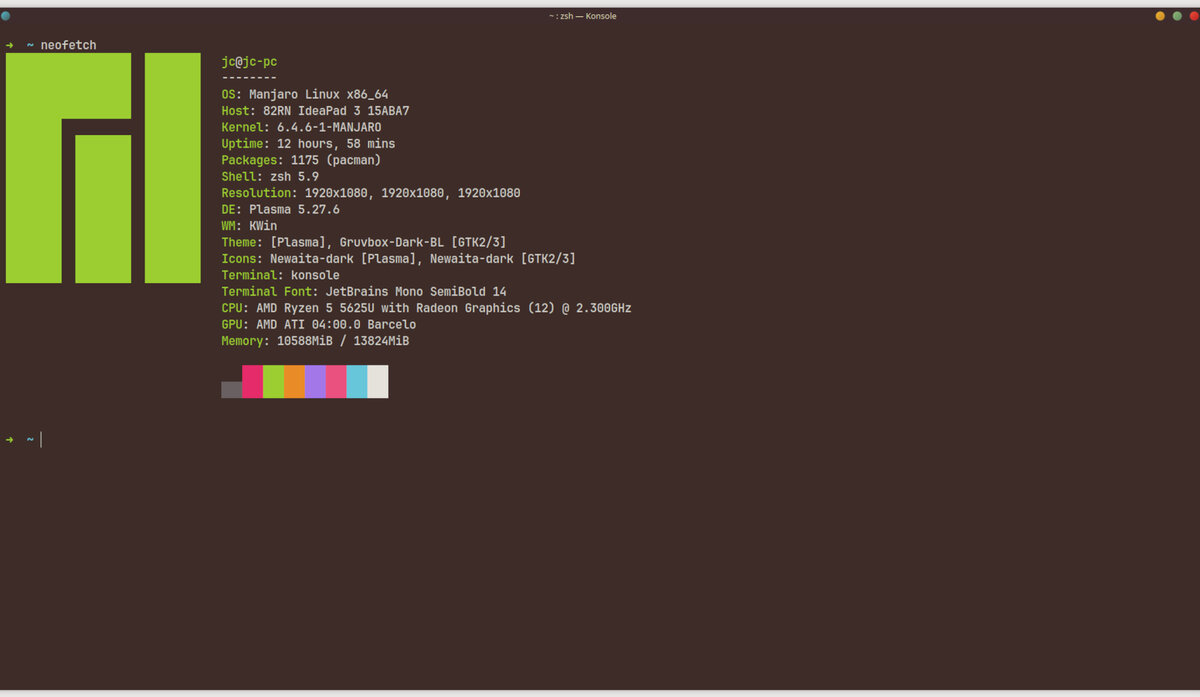
Как уже неоднократно говорил в различных статьях на канале - терминал является для меня практически основным инструментом для работы с дистрибутивом, поэтому его внешнему виду уделяю много внимания. Напомню, что ранее рассказывал про то, как настроить в терминалах KDE и GNOME отступы, как изменить оболочку для взаимодействия между пользователем и консолью, публиковал материалы с подборками шрифтов для терминала.
Моим фаворитом среди дистрибутивов на основе Archlinux является Manjaro. Однако, его кислотно-зеленая тема оформления успевает порядком поднадоесть, особенно при работе с терминалом. В KDE Plasma после установки Manjaro доступны стандартные цветовые схемы для терминала Konsole. По-умолчанию стоит та самая кислотная схема с зеленым ВСЕМ (шрифтом, курсором и пр.).
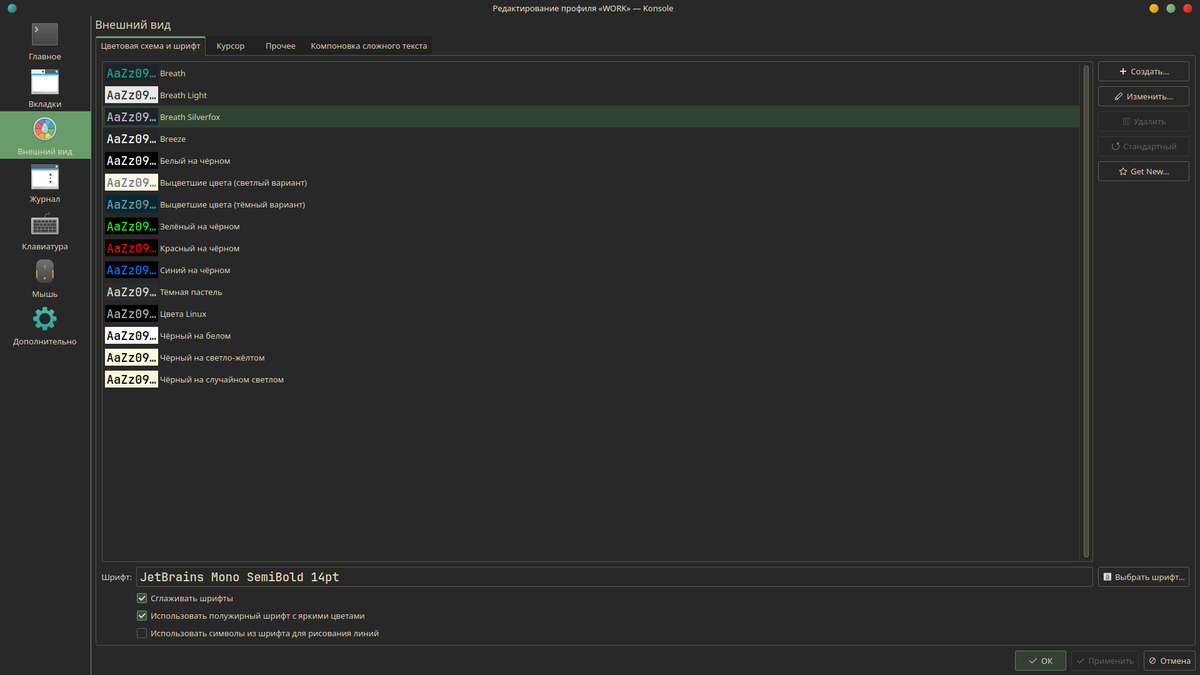
Изменять ее не на что, поэтому всегда в рамках настройки вновь установленного дистрибутива я обязательно добавляю кастомную цветовую схему для Konsole. Ниже расскажу про три способа того, как этот сделать на примере цветовой схемы Monokai.
1️⃣ Устанавливаем цветовую схему встроенными средствами KDE Plasma
Возможности для кастомизации среды рабочего окружения в KDE Plasma огромны и при этом, доступны прямо из коробки. Вы можете использовать встроенные средства для скачивания и установки тем оформления, иконок, шрифтов, заставок для входа в систему и пр. Цветовые схемы для терминала не исключение и если вы находитесь в настройках Konsole, то достаточно нажать кнопку, показанную на скриншоте и откроется окно, где можно найти и загрузить понравившуюся цветовую схему.
В открывшемся окне нужно воспользоваться полем поиска, чтобы найти нужную схему или использовать фильтры, чтобы отсортировать имеющиеся результаты, например, по рейтингу.
Можно сразу установить нужный вариант, а можно кликнуть по превью и перейти на страницу с подробными сведениями о схеме, на которой можно, в том числе, найти и отзывы других пользователей. После установки цветовой схемы она появится среди доступных в настройках Konsole.
2️⃣ Устанавливаем цветовую схему через AUR
Второй способ, чтобы взять цветовую схему для терминала Konsole - воспользоваться пользовательским репозиторием Archlinux. Про сам репозиторий и способы его подключения рассказывал ранее на канале, статьи на эти темы вы найдете ниже.
Чтобы воспользоваться AUR для поиска цветовой схемы можно пойти двумя путями: воспользоваться сайтом AUR или менеджером Pamac.
Если вы перейдете на сайт AUR, то сможете найти все доступные варианты цветовых схем для Konsole. Для этого достаточно в поле для поиска ввести запрос (в моем случае это monokai konsole) и среди появившихся результатов выбрать нужный.
После того, как мы убедились в том, что нужна цветовая схема имеется в AUR, можно открыть терминал и вводить туда команду для установки. Вместо помощника paru можно использовать любой другой, например, yay:
paru -S konsole-monokai
Если вы используете Pamac, то открываем менеджер и в строке поиска ищем нужную схему.
После установки темы в дистрибутив любым из перечисленных способов схема станет доступной в настройках Konsole.
3️⃣ Ручная установка цветовой схемы Konsole
Третий способ пригодится в случае, если цветовой схемы, по каким-то причинам нет ни в магазине KDE, ни в AUR, ни в официальных репозиториях. Вероятность этого крайне мала, но если все же такое произошло, то нужно будет скачать файл схемы на устройство и поместить его в директорию, где хранятся другие цветовые схемы. Откуда качать?
Вполне очевидно, что это должны быть проверенные хранилища в Github, которые принадлежат разработчикам схемы. В принципе, в описанных выше способах вы могли видеть на скриншотах ссылки на Github-страницу цветовой схемы, ими и то и нужно пользоваться.
На этих же страницах чаще всего представлены все доступные способы установки. Касаемо ручной установки цветовой схемы, то нужно либо скачать весь репозитории на свое устройство (первая команда), либо выкачать только файл самой схемы и слегка его переименовать (вторая и третья команды):
git clone https://github.com/maurodec/konsole-monokai.git
wget https://github.com/maurodec/konsole-monokai/blob/master/Monokai.colorscheme?raw=True
mv Monokai.colorscheme\?raw=True Monokai.colorscheme
В результате выполнения любой из перечисленных выше команд, у вас будет на руках файл формата colorscheme. Его нужно переместить в папку с другими цветовыми схемами при помощи следующей команды:
sudo mv Monokai.colorscheme /usr/share/konsole/
После схема появится в настройках Konsole и вы сможете ее выбрать и применить к терминалу.
Подведем итоги
Постарался по максимуму охватить все возможные способы установки цветовых схем для терминала Konsole, которые позволят новичкам в KDE Plasma и Manjaro Linux без проблем настроить оформление терминала под себя. Если говорить о безопасных способах установки, то первые два являются в этом плане самыми подходящими, так как риск скачать файл, который испортит терминал или весь дистрибутив сведен к минимуму.
Кстати, в эту пятницу в Телеграмм-сообществе канала стартует рубрика «Покажи свой fetch», в рамках которой подписчики будут отправлять в комментарии скриншоты своих терминалов. Посмотрим, у кого из них самый крутой терминал в плане внешнего вида! Чтобы присоединиться к числу подписчиков, переходите по ссылки ниже.