
Ранее мы уже рассказывали о возможностях Microsoft Word, способных ускорить и упростить работу с текстами. О них можно прочитать в статьях:
Сегодня пополним список полезных функций Word, о существовании которых студенты могут попросту не догадываться. Надеемся, что таким образом сможем помочь вам повысить производительность и эффективность при работе с текстовыми документами.
Быстрое форматирование с помощью Format Painter
С Format Painter удобно применять одинаковое форматирование к нескольким разделам документа. Для этого выполните следующее:
выберите фрагмент текста нужного формата и нажмите кнопку «Формат по образцу» (значок кисти) на вкладке «Главная».
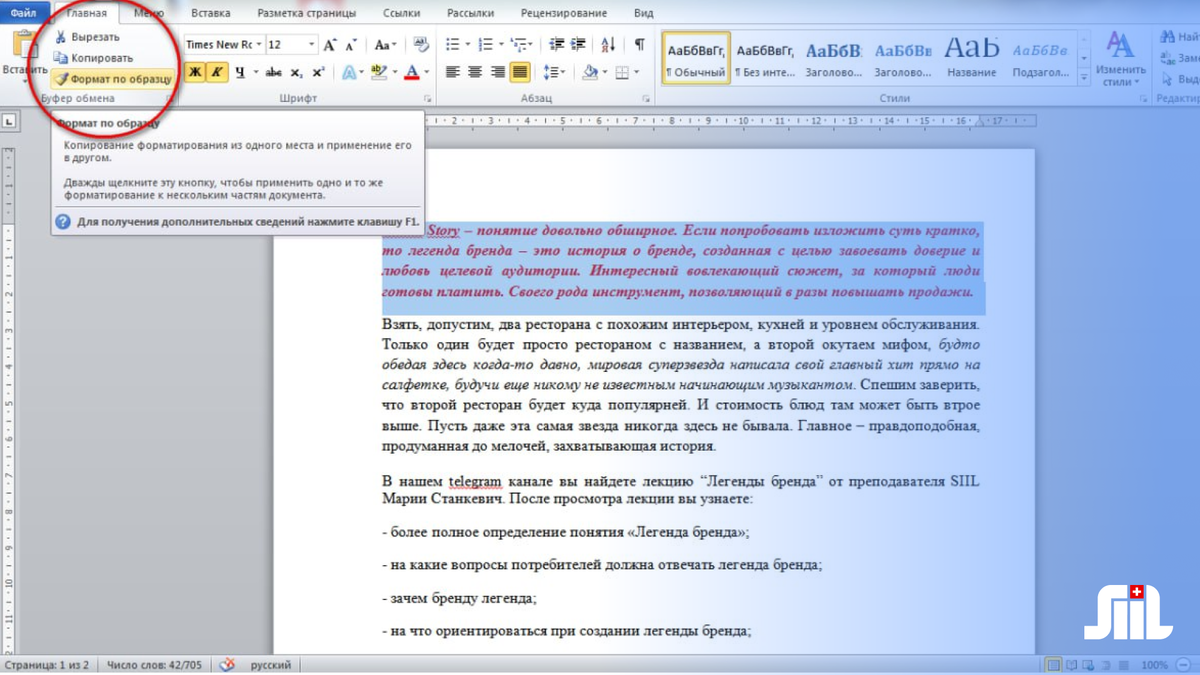
выберите текст, к которому хотите применить данное форматирование
вот что у вас получится
Благодаря этим простым действиям вам не придется вручную настраивать стили, размеры и цвета шрифтов.
Сочетания клавиш Ctrl + стрелка вправо/влево/вверх/вниз для навигации
- Ctrl + стрелка вправо перемещает курсор к началу следующего слова;
- Ctrl + стрелка влево – к началу предыдущего слова;
- Ctrl + стрелка вверх – в начало предыдущего абзаца;
- Ctrl + стрелка вниз – в начало следующего абзаца.
Вставка снимков экрана
Когда нужно вставить снимок экрана в документ многие идут длинным путем: делают снимок экрана, сохраняют его, а затем вставляют в Word. Куда проще воспользоваться встроенной функцией: перейти на вкладку «Вставка», нажать кнопку «Снимок экрана»
и выбрать нужный из предложенных вариантов
А дальше можно работать над параметрами и изменениями изображения в открывшейся вкладке.
Эта функция особенно полезна, когда нужно добавить визуальные элементы с веб-страниц или других приложений.
Сочетания клавиш
Word предлагает широкий набор сочетаний клавиш, которые помогут вам сэкономить время и усилия. Например:
- Ctrl+B – выделяет выбранный фрагмент текста жирным шрифтом;
- Ctrl+I – выделяет выбранный фрагмент текста курсивом;
- Ctrl+U – подчеркивает выбранный фрагмент текста.
Чтобы просмотреть полный список сочетаний клавиш нажмите F1 и напишите «сочетания клавиш» в строке поиска:
Постановка ударения
Установите курсор после буквы, над которой должен стоять знак ударения. Далее, удерживайте клавишу Alt и последовательно нажмите цифры 769 с дополнительного цифрового блока клавиатуры
Word обладает большим набором полезных функций. О каких-то пользователи не знают, про какие-то забыли. Поделитесь своими хаками при работе в Microsoft Word, чтобы больше людей могли ими воспользоваться.
Ставьте 👍🏼 статье, если было полезно.
Подписывайтесь на канал Swiss International Institute Lausanne — SIIL, чтобы не пропустить новые статьи.