С этим периферийным компьютерным устройством пришлось поработать впервые, благодаря желанию освоить и разработать технологию работы с компьютером (ноутбуком), с передачей ее в дальнейшем молодому поколению.
Речь пойдет о графическом планшете при освоении технологии работы с ним в графическом редакторе, в качестве которого был выбран стандартный редактор PaintDotNet.
После установки драйвера планшета, необходимо в служебной программе приложения tabletservice.exe выполнить следующие операции:
1. Выбор активной рабочей зоны рисования - надо привязать, размер холста редактора к площади размеров сетки на планшете.
Размер рабочей зоны рисования зависит от установок в служебной программе драйвера и от заданных начальных размеров холста в редакторе, при создании нового документа.
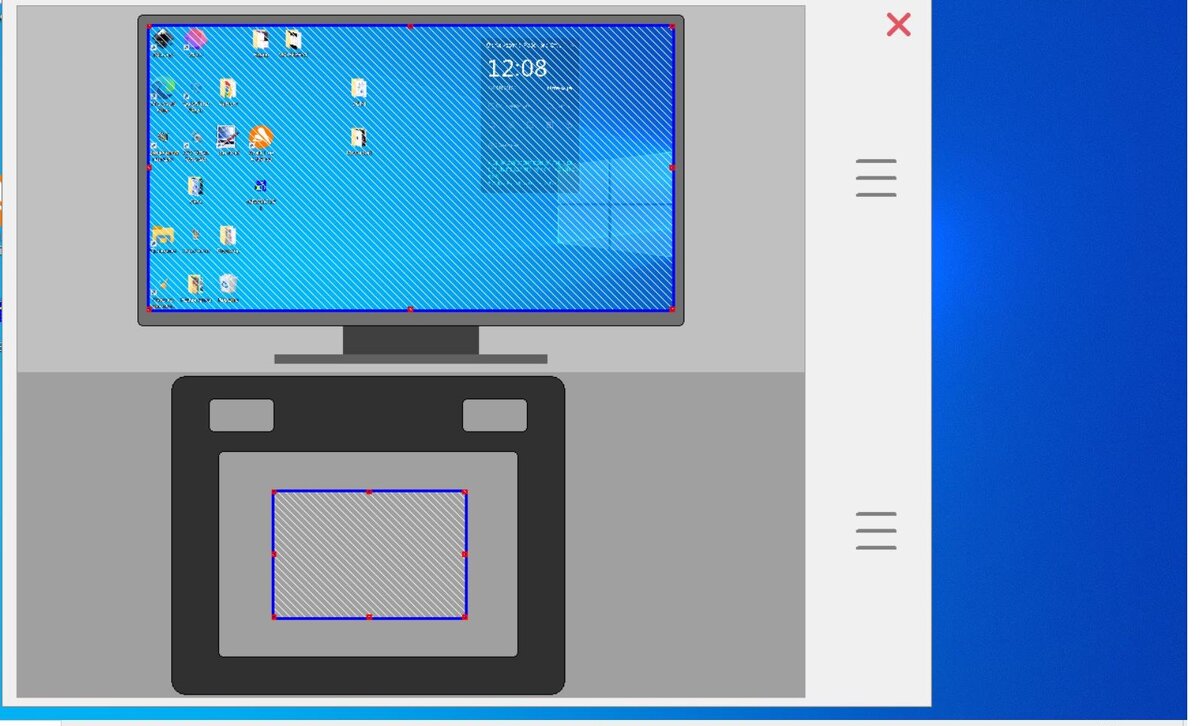
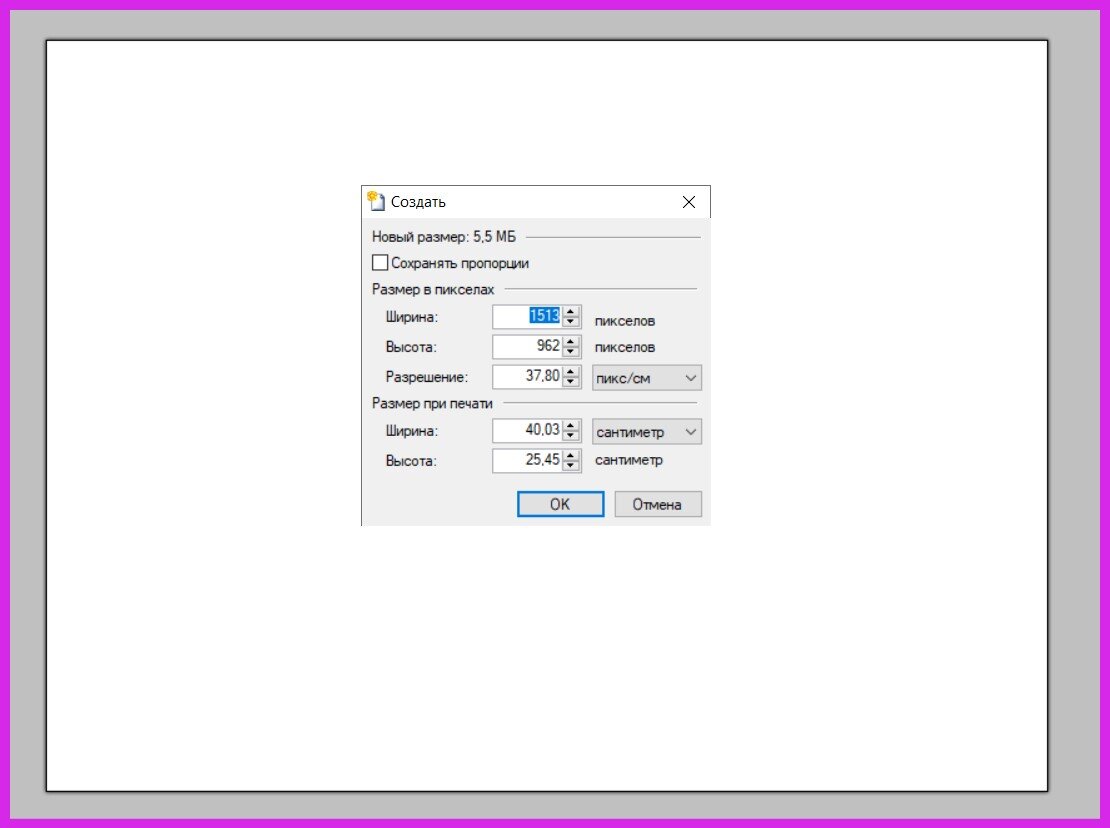
Для визуализации рабочей зоны использован следующий прием - на планшете была нанесена малярная лента, при выходе за внешние пределы которой, "перо" планшета уже по сути выполняет функцию "беспроводной мышки", которая может управлять всеми функциями основного меню редактора, путем установки курсора редактора на иконку нужной функции и ее ввода - касанием "пера", нажатием на планшете "переназначенной" кнопки или как обычно левой кнопкой "мыши", клавишами клавиатуры, набором быстрых клавиш.
Обводка готовых рисунков на бумаге в зоне рабочего поля, позволяет расширить методику применения планшета, для крепления которой использован двухсторонний скотч с удаленным верхним липким слоем.
2. Переназначение клавиш - для выбора пяти функций предусмотрены четыре клавиши на планшете и одна кнопка "пера", к которым они привязываются. В данном случае можно выбрать функции: стирания - "Del", выделения и ввода функций меню, путем нажатия клавиш мышки. Для их выбора в служебную программу драйвера надо ввести: для клавиш планшета - функции из предложенного в меню набора, для кнопки пера - сочетание быстрых клавиш, которые можно определить в меню редактора, напротив указанных функций. Для привязки функций необходимо после каждого их ввода нажимать на галочку.
3. Тонкая настройка давления пера - в служебной программе драйвера надо установить необходимую чувствительность индуктивной связи пера и индукционной зоны планшета, которая с одной стороны задает толщину линии, с другой чувствительность длины отрыва связи пера от планшета. Слишком большая чувствительность увеличивает длину, а, следовательно, и время отрыва связи "пера" от планшета, при котором "перо" рисует линию, уже не касаясь планшета, что не совсем удобно при рисовании.
Для установки чувствительности "пера" надо передвинуть ползунок над областью текстовой краски в стороны: "Сильно" или "Слабо".
Была уделено внимание защите "пера" - с одной стороны надевается колпачок для защиты иглы, с другой - резиновое кольцо, для фиксации крышки бокса с запасными иглами.