Всем доброе утро, и это утро хотелось бы начать с информации для себя и тех, кто любит все сохранять на рабочий стол, а спустя неопределенное количество времени бесится от нехватки места на диске С. Ладно, я все это утрировал, конечно же, но сам факт статьи - сегодня вы научитесь переносить свой рабочий стол со всеми файлами куда угодно.
Это была краткая вводная. Если кто не знает, то такие папки как: рабочий стол, музыка, загрузки, документы, изображения, корзина; имеют расположение на диске С. Да да, вы не ослушались, это все папки. Оно говорит о том, что заполнение чего либо из вышеперечисленного заполняет ваш системный диск. Я бы мог сразу написать статью о том как перенести каталог пользователя, но давайте разбираться обо всем чуть по чуть.
Начинаем.
Шаг 1.
Вам нужно открыть «Проводник», или «Мой компьютер». И найти папку «Рабочий стол», она может быть или в панели слева, или в разделе быстрого доступа или ее можно найти пройдя не очень длинный путь: C:\Пользователи (Users)\Имя_пользователя; как вы нашли данную папку, то клацаете ПКМ и переходите в свойства.
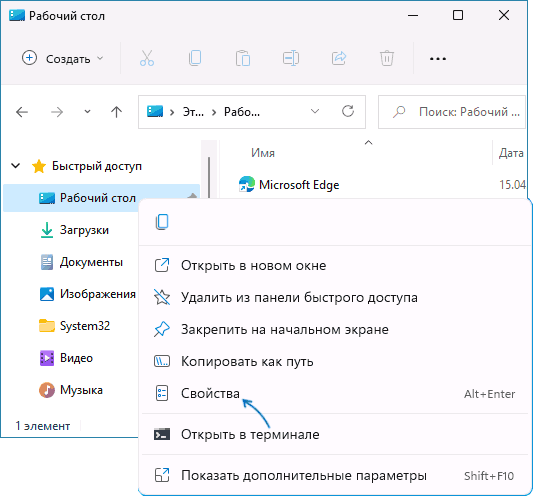
Шаг 2.
В открывшемся окне «Свойства» переходите во вкладку «Расположение».
После чего жмёте на кнопку «Переместить», она снизу находится.
Шаг 3.
Переходите на другой диск и в нем сейчас или заранее создаёте папку, называете как вам больше нравится и выбираете ее для сохранения вашего рабочего стола.
НЕ РЕКОМЕНДУЕТСЯ выбирать корень диска для сохранения рабочего стола. Потому что будут видны все папки и файлы содержащиеся в корне диска. Поэтому делайте отдельную папочку.
Как ваша папка готова, переходите в нее и клацаете «Выбор папки»
Шаг 4.
Требующий внимательности.
Как вы выбрали папку, нужно в окне свойств, раздела расположения проверить чтобы там был показан тот же путь, который у вас есть в реальность (т.е. порядок папочек).
Если все четко, то жмякаете кнопку «Ок».
Шаг 5.
Система вам предложит переместить все файлы со старого места на новое. Дело, конечно, ваше, но я рекомендую согласиться на предложение, если вы не желаете выполнять перенос всех папок и файлов вручную))))
Шаг 6.
Ожидание. Ждёте пока не завершится процесс. Время процесса зависит от количества файлов на вашем столе и от их объема.
После чего, весь ваш рабочий стол, все что было на нем и все что будет на нем будет иметь новое расположение и не будет лишний раз засорять системный диск и занимать на нем много места.
Конец.
Вот такая получилась, как по мне, очень полезная статья. Одной из следующих статей будет как перенести каталог пользователя. Вы же уже прогрессивные, знаете как сделать «А», то можно приступать делать «Б», надеюсь вы уловили суть. Благодарю вас за внимание уделённое мною написанному тексту, при возникновении вопросов или если хотите просто написать что-то, комменты открыты всем, особенно люблю тех, кто пишет противоречия в мою сторону.
Всем хорошего дня.