Не всегда под рукой может оказаться кабель передачи данных, который соединит телефон и компьютер. Особенно неудобно каждый раз подключать кабель, если вам нужно перекидывать небольшое количество файлов. 1. Для того чтобы установить связь между двумя девайсами, вам нужно открыть в браузере страницу WhatsApp Web: 2. Пройдите по первой ссылке, которую вам покажет поисковая система. Вам откроется страница, на которой вы увидите QR-код. Именно через этот QR-код ваш ноутбук сможет соединиться с телефоном: 3. Когда страница WhatsApp Web будет открыта на вашем компьютере, нужно взять телефон и открыть своё приложение WhatsApp. В правом верхнем углу будут три белые точки - нажмите на них. В выпадающем окне выберите пункт "Связанные устройства": 4. Следующий этап - нажать на зелёную полоску с надписью "Привязка устройства": 5. После того как вы выполните это действие, перед вами откроется камера. Наведите камеру на экран компьютера, на котором вами была открыта страница WhatsApp Web. Возможно,
Не всегда под рукой может оказаться кабель передачи данных, который соединит телефон и компьютер. Особенно неудобно каждый раз подключать кабель, если вам нужно перекидывать небольшое количество файлов.
1. Для того чтобы установить связь между двумя девайсами, вам нужно открыть в браузере страницу WhatsApp Web:
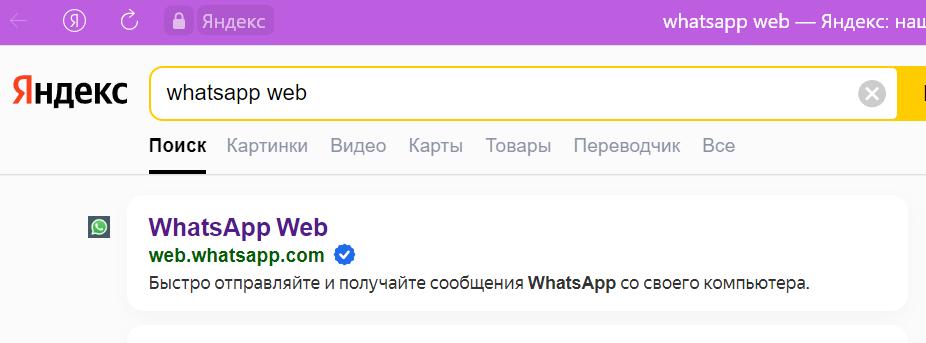
2. Пройдите по первой ссылке, которую вам покажет поисковая система. Вам откроется страница, на которой вы увидите QR-код. Именно через этот QR-код ваш ноутбук сможет соединиться с телефоном:
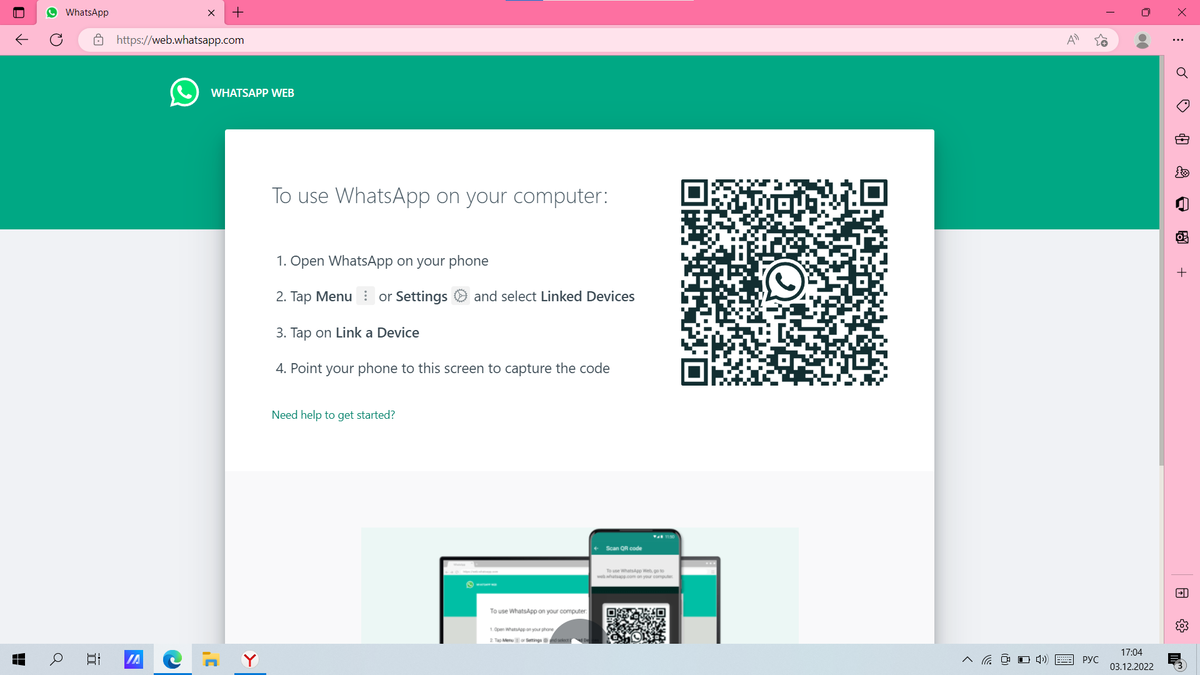
3. Когда страница WhatsApp Web будет открыта на вашем компьютере, нужно взять телефон и открыть своё приложение WhatsApp. В правом верхнем углу будут три белые точки - нажмите на них. В выпадающем окне выберите пункт "Связанные устройства":
4. Следующий этап - нажать на зелёную полоску с надписью "Привязка устройства":
5. После того как вы выполните это действие, перед вами откроется камера. Наведите камеру на экран компьютера, на котором вами была открыта страница WhatsApp Web. Возможно, система попросит обновить QR-код. В этом нет ничего страшного, нажмите на надпись "Обновить".
Через камеру приложение свяжется с ноутбуком. Теперь вы можете переписываться со своими знакомыми через WhatsApp. Вы можете оставить WhatsApp подключенным к своему телефону. Тогда перенос файлов в следующий раз займёт намного меньше времени.
Приступим к переносу файлов.
6. На своём телефоне выберите любой диалог и отправьте через значок булавки нужный файл этому собеседнику. Отправить можно документ, изображения, аудиофайлы и видео:
7. Теперь возвращаемся к компьютеру. Вам нужно открыть тот же диалог, через который вы отправили картинку с телефона. Наведите курсор мыши на картинку и нажмите на стрелочку. Когда выпадет новое окошко, выберите пункт "Загрузить".
После этого файл благополучно займёт своё место на вашем компьютере. Через значок булавки в диалоге можно перенести файлы с компьютера на телефон.
Если вы не хотите, чтобы WhatsApp оставался связанным с вашим компьютером, вы можете в любое время осуществить выход:
Также можно прервать связку с телефона. Нужно в приложении нажать на три точки в правом верхнем углу и в выпадающем окошке выбрать строчку "Связанные устройства". Внизу вы увидите адрес браузера, с которого был осуществлён вход. Нажмите на него и выберите пункт "Выйти".