Приветствую Читатели! Вчера компания Microsoft наконец-то выпустила накопительный пакет обновления KB5019509 (Build 22621.675) для Windows 11 22H2, доступный всем пользователям. Дождались официальный вкладочный интерфейс проводника Windows!!!
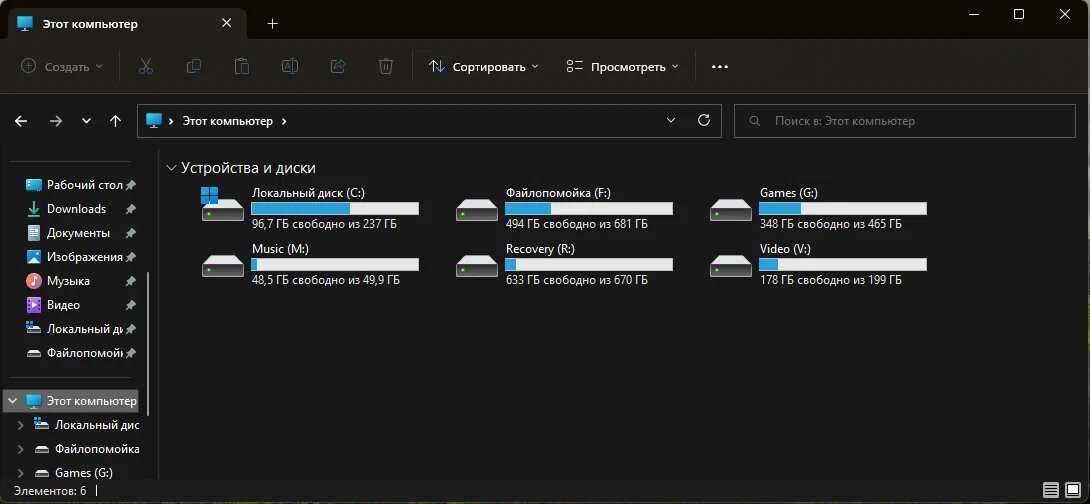
У многих пользователей наступило разочарование – вид окна «Этот компьютер», к которому привыкали годами, изменился. Теперь мы видим просто диски, без привычных папок – Загрузки, Видео, Документы, Изображения, Музыка, Рабочий стол:
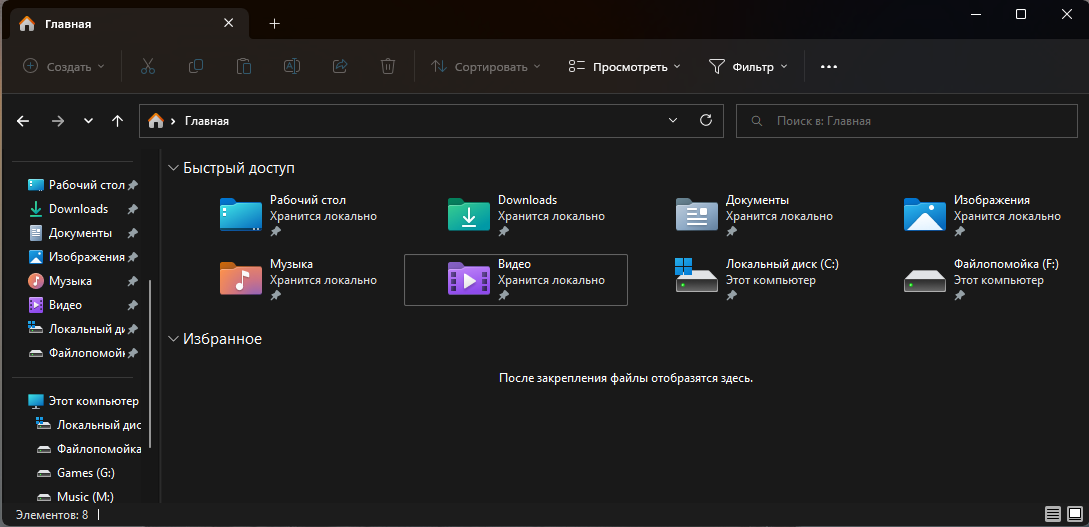
Можно оставить все "как есть" и добавить на вкладку «Главная» ярлыки дисков - но увы без отображаемого пространства на дисках:
Многие привыкли настраивать проводник так, чтоб он открывался именно с окна «Этот компьютер» или добавлять ярлык «Этот компьютер» на рабочий стол. Как же вернуть привычный вид этого окна? – Все очень просто, придется лезть в реестр)))))
- Комбинация клавиш Win+R> вводим regedit и подтверждаем ОК> открывается Редактор реестра:
- Переходим в ветвь реестра
HKEY_LOCAL_MACHINE\SOFTWARE\Microsoft\Windows\CurrentVersion\Explorer\MyComputer\NameSpace
(скопируйте и вставьте выше указанный код в адресную строку редактора реестра, подтвердите Enter):
- Делаем резервную копию ветви реестра, ПКM(правая кнопка мыши) по NameSpace> Экспортировать:
Откроется диалог сохранения, выберите удобную вам папку, введите любое запоминающееся название reg файла и сохраните.
- Теперь переходим к изменениям – нам надо удалить параметр HideIfEnabled из всех папок реестра от NameSpace до DelegateFolders (открываем каждую папку, ПKM по HideIfEnabled> Удалить):
- Сделали? – Перезапустите проводник. Нет, лучше просто перезагрузитесь, иначе мне придется писать еще кучу текста со скринами – как перезапустить проводник))))). Получаем:
- Возврат изменений - просто запустите ваш выше созданный <файл резервной копии ветви реестра>.reg
Благодарю за внимание! Подписывайтесь!