Сегодня рассмотрим установку Ubuntu Server пошагово, с момента загрузки с установочного диска. Надеюсь, данный материал будет полезен. Начнем!
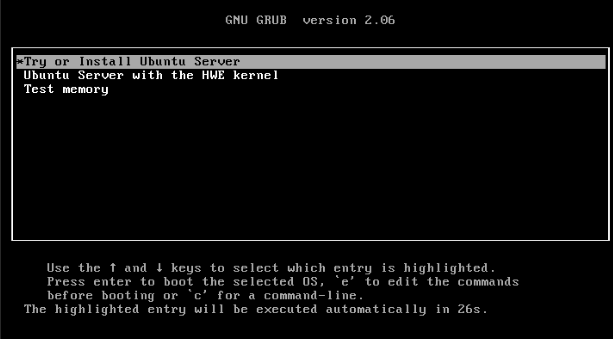
Сразу же после загрузки с установочного носителя мы наблюдаем GRUB меню, где нам предлагают установить Ubuntu со стабильным ядром и последним (HWE), также здесь можно протестировать память.
После нажатия на установку Ubuntu мы увидим экран выбора языка.
После выбора языка программа установщик предложит обновить Installer, это совершенно необязательно, можно пропускать.
Далее выбираем доступные раскладки клавиатуры:
Далее выбираем комбинацию клавиш по переключению языка ввода:
Далее нам предлагают выбрать тип системы: Обычная (с каким-то предустановленным ПО) или минимальная (минимально необходимое ПО для запуска системы)
Также вы можете сразу включить в систему дополнительные драйверы, которые могут потребоваться.
Далее вы настраиваете сетевые соединения, где выбираете тип подключения, IP-адрес, шлюз, маску и т.д.
После этого вы можете настроить прокси (если потребуется)
Далее выбираем зеркало репозитория, откуда мы будем тащить пакеты:
Далее нам предложат разбить диск автоматически для установки системы на него. Но вы можете разбить диск на разделы вручную.
В нашем примере диск разбит автоматически:
После этого нас ознакомят с разделами, которые будут созданы автоматически и предложат продолжить:
Далее нам предложат включить Ubuntu Pro. Это версия системы по подписке с долгосрочными обновлениями (10 лет) и активной поддержкой. Пропускаем:
После этого мы можем поставить Open SSH сервер, для того, чтобы подключаться к серверу по SSH:
Далее будет меню с самыми популярными пакетами, которые могут встречаться в серверах и выполнять определенные функции, по желанию можете отметить вам необходимые:
После данного действия начнется установка системы, которая продлится от 5 до 30 минут в зависимости от вида используемого носителя и скорости интернета.
Спасибо за чтение!
Читай также:
❗ Если данный материал вам помог или понравился - подпишитесь на канал и участвуйте в обсуждении в комментариях.
🚀 Подпиской вы очень поможете каналу и стимулируете автора публиковать больше материалов
🔥 Не пропустите обновления и новые статьи!
💰 Поддержать проект