Здравствуй уважаемый читатель!
Проверяем состояние HDD чтобы не потерять данные
В случаях когда операционная система компьютера зависает, вылетает с ошибкой либо вообще не загружается - имеет смысл произвести проверку жесткого диска на наличие плохих секторов.
Для этих целей я использую две программы Victoria и MHDD. Образы загрузочных дисков для этих программ можно скачать на сайтах разработчиков. Вообще, есть конечно и другие программы от производителей накопителей.
Проверяем жесткий диск утилитами LiveCD
Я использую загрузочный диск LiveCD, в нем эти утилиты уже встроены. Требуется внимательность, аккуратность и знание настроек БИОС.
Сначала нам необходимо перевести диск компьютера в режим совместимости с IDE технологией, иначе утилиты не обнаружат диск.
Заходим в БИОС компьютера (клавиша del или F2) и настраиваем две опции:
1. Загрузка с CD-ROM дисковода или флешки - в зависимости от того на каком носителе у нас программа.
2. Для дисков SАТА устанавливаем режим Compatibility, для дисков IDE (в старых компьютерах) пропускаем этот пункт.
3. Сохраняю настройки БИОС и перезагружая ПК, загружаем LiveCD .
Перед использованием вышеупомянутых программ, рекомендую обратиться к инструкциям и прочитать хотя бы базу.
Дело в том, что не правильно введя команду , - можно потерять информацию, или вообще сломать диск.
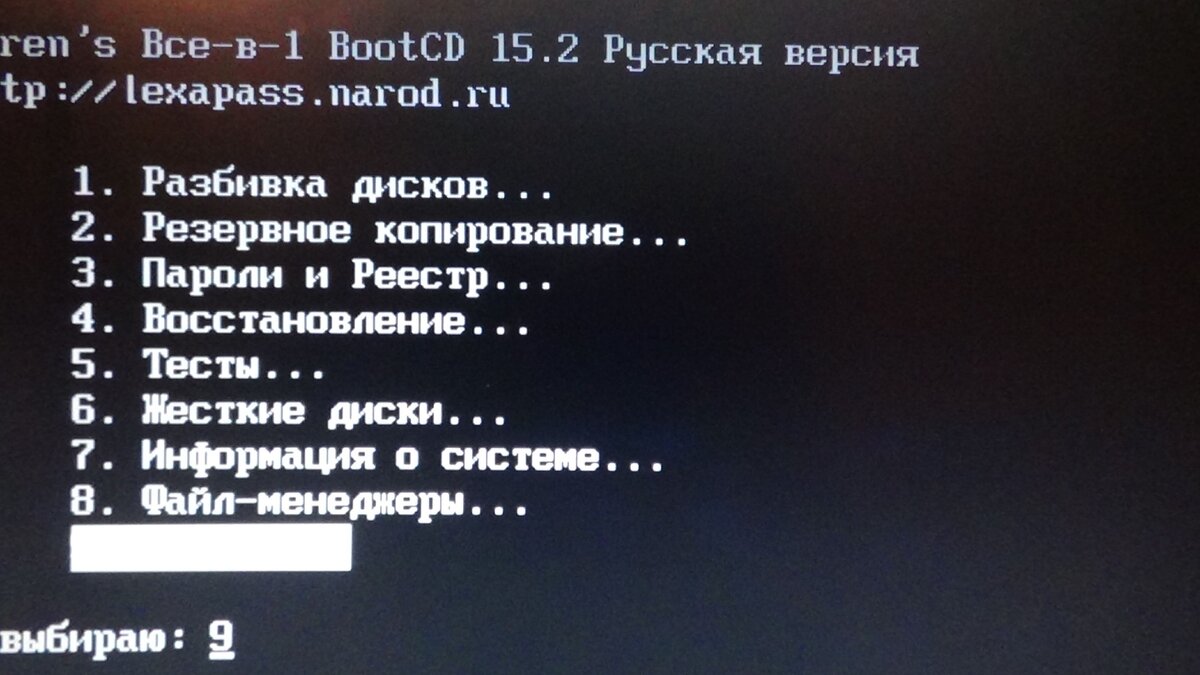
Выбираю пункт программы DOS, жесткие диски: MHDD, на вопрос установки драйвера CD-ROM отвечаю ok.
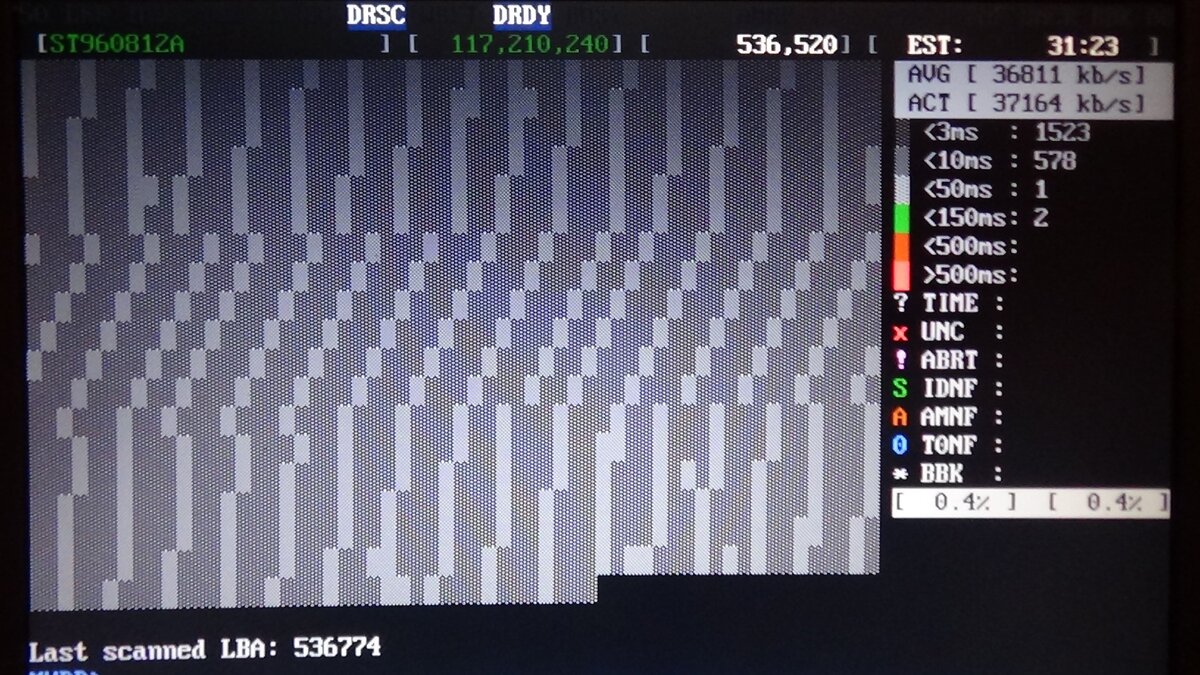
Зайдя в программу ввожу команду ID - программа выдаст паспорт диска, модель и серийный номер, и др. параметры.
Ввожу команду Scan (ctrl+F4) - команда для проверки диска. Все опции из списка должны быть выключены , как на экране.
Для сравнения неисправный жесткий диск:
Все действия с жестким диском вы выполняете на свой страх и риск.
Я постоянно использую описанные выше программы для проверки магнитных накопителей (жестких дисков не SSD). Если программа нашла сектора помеченные символом X - вашему компьютеру необходима замена жесткого диска . При сканировании старых НЖМД выявляются группы "зеленых" секторов (помечены зеленым цветом) , это сектора с задержкой чтения, в перспективе они будут BAD секторами, желательно заменить такой диск. Согласен, что не всегда это возможно, найти например IDE диск 2.5, и здесь мы можем урезать объем жесткого диска, и поврежденную область не использовать - но это уже совсем другая история.
Всем спасибо за то что прочитали статью!
Читайте также материалы по теме:
Не включается ноутбук Восстанавливаем Acer ES15
Не управляется ноутбук Решаем дешево и быстро
Отпаиваем SMD флешку биоса роутера(ноутбука)
Быстро настраиваем БИОС для загрузки с флешки или привода
Что делать, если залили клавиатуру?
Быстро проверяем память ноутбука
Диэлектрики. Применение в электронике
Пишите в комментариях, с удовольствием пообщаемся.
Ставь лайк, подписывайся на канал , будет много интересных публикаций!