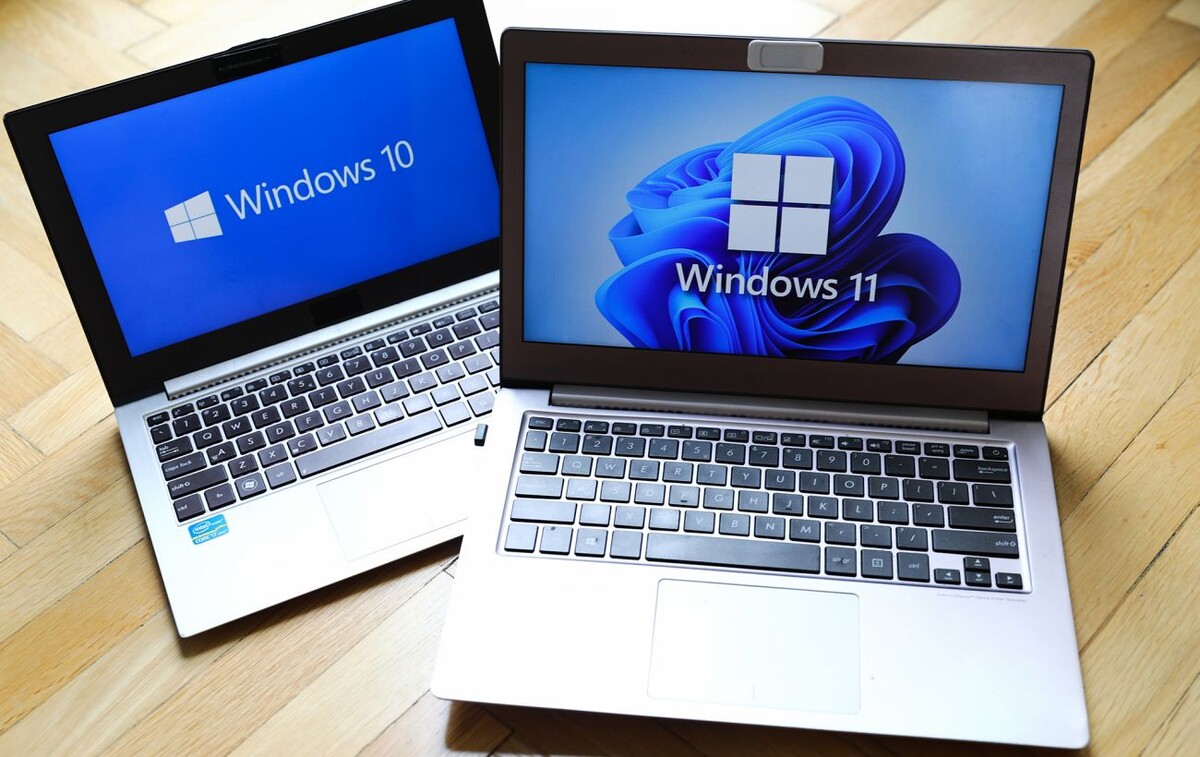
«Оптимизация Windows» — популярный запрос, но вместе с полезными советами в сети полно вредных рекомендаций, которые могут сделать систему нестабильной.
В этом обзоре я разберу что действительно можно отключать в Windows 10/11, а к чему лучше не прикасаться, если вы не хотите сломать систему или потерять производительность.
⚙️ Зачем вообще настраивать Windows?
Windows 10/11 — универсальная система для всех типов устройств.
По умолчанию в ней включено много функций, которые большинству пользователей не нужны:
- телеметрия,
- неиспользуемые службы,
- визуальные эффекты,
- фоновые приложения.
🔧 Правильная настройка:
- повышает производительность,
- снижает нагрузку на память,
- улучшает скорость загрузки,
- экономит батарею на ноутбуках.
Но! Есть параметры, которые лучше не трогать, иначе можно получить лаги, сбои драйверов и даже неработающие программы.
✅ ЧТО МОЖНО ОТКЛЮЧАТЬ БЕЗ ВРЕДА
Ниже — список безопасных оптимизаций, которые реально ускоряют систему и не ломают функционал.
🔕 1. Автозагрузка ненужных программ
Путь: Диспетчер задач → Автозагрузка
Можно отключить:
- OneDrive (если не используете),
➡️ Эффект: ускорение загрузки Windows в 1.5–3 раза.
📂 2. Фоновые приложения
Путь: Параметры → Приложения → Приложения для фоновой работы
Отключить можно почти все, кроме:
- «Параметры»
- «Часы» (если используете будильники)
➡️ Экономия оперативной памяти на 100–300 МБ.
🧹 3. Визуальные эффекты (на слабых ПК)
Путь: Система → Доп. параметры → Быстродействие
Выключите:
- анимацию окон,
- прозрачность,
- сглаживание шрифтов (по желанию).
➡️ Увеличение FPS и отзывчивости интерфейса.
🔐 4. Рекламу и встроенные подсказки
Путь:
Параметры → Персонализация → Пуск / Параметры → Система → Уведомления
Отключите:
- рекомендации в «Пуске»,
- советы от Windows,
- подсказки при использовании.
➡️ Чище интерфейс, меньше фоновой активности.
🌐 5. Ненужные службы (только безопасный минимум)
Отключать можно:
- Fax (если не используете),
- Print Spooler (если нет принтера),
- Remote Registry (не нужен обычным пользователям).
➡️ Небольшая экономия ресурсов и повышение безопасности.
🧊 6. OneDrive (если не нужен)
Можно удалить через:
Параметры → Приложения → OneDrive → Удалить
➡️ Освобождает оперативку и снижает нагрузку на диск.
⛔ ЧТО ОТКЛЮЧАТЬ НЕЛЬЗЯ (если не хотите проблем)
Многие "оптимизаторы" советуют отключить критические службы и функции. Это опасно. Ниже — список того, что трогать нельзя.
❌ 1. Служба Windows Update
Почему нельзя:
- критические патчи безопасности
- драйверы
- обновления Store и системных компонентов
Отключение приводит к уязвимостям и нестабильности.
❌ 2. Функция «Superfetch» / SysMain
Миф: "нагружает диск".
На деле:
- ускоряет запуск программ
- оптимизирует работу SSD
Отключать нельзя.
❌ 3. Защитник Windows и брандмауэр
Убьёт безопасность системы на корню.
Особенно опасно отключать в Windows 11 — система это не любит.
❌ 4. Индексация поиска (Windows Search)
Если отключить:
- поиск станет медленным,
- проводник может зависать.
Отключают только на очень старых HDD.
❌ 5. Телеметрию уровня «Безопасность»
Если переключить через твикеров:
- сломаются обновления
- перестанут работать приложения Microsoft Store
- возможны ошибки драйверов
❌ 6. Службу «Plug and Play» или «Device Install»
Это ломает:
- подключение USB-устройств,
- установку драйверов,
- работу Bluetooth.
🧠 Самые опасные советы, которые дают в интернете (НЕ ДЕЛАЙТЕ ЭТО)
- Удалять компоненты Windows через DISM.
- Чистить реестр «оптимизаторами».
- Отключать IPv6.
- Менять параметры планировщика и ядра.
- Выключать Prefetcher через реестр.
Это не ускоряет, а только ломает систему.
⚙️ Лучшие программы для безопасной настройки Windows 10/11
Вот список проверенных инструментов, которые не ломают систему:
🟢 Безопасные утилиты:
- Autoruns — расширенная автозагрузка.
- O&O ShutUp10++ — отключение телеметрии без вреда.
- Patch My PC — обновляет программы.
- CrystalDiskInfo — проверка состояния диска.
- Malwarebytes — дополнительная защита.
🔴 Опасные утилиты (не используйте):
- DWS Lite
- Windows 10 Debloater
- Win10 Tweaker
- ReviOS / Tiny11
- «Оптимизаторы реестра»
⭐ Рекомендованные настройки для Windows 10/11
Если нужен максимум производительности:
- отключить фоновые приложения,
- убрать автозагрузку,
- выключить прозрачность,
- оставить включёнными обновления и антивирус.
Если хочется чистый интерфейс:
- убрать рекомендации в Пуске,
- отключить "советы от Windows",
- настроить уведомления.
Если ПК для игр:
- включить Game Mode,
- обновлять драйверы NVIDIA/AMD,
- отключить оверлеи Steam/Discord.
🎯 Итог: что можно отключать, а что трогать не стоит
Безопасно отключать:
- автозагрузку
- фоновые приложения
- визуальные эффекты
- рекламу и советы
- ненужные службы
- OneDrive
Нельзя отключать:
- обновления
- Защитник Windows
- брандмауэр
- параметр SysMain
- индексатор поиска
- критические службы устройств
Правильная настройка Windows — это не хаотичное отключение всего подряд.
Это аккуратная оптимизация, которая делает систему быстрее, стабильнее и безопаснее.
✍️ Автор: [Имя автора]
https://boxprograms.info/, эксперт по Windows, UX и кибербезопасности.
#Windows #Windows11 #Windows10 #Оптимизация #НастройкаПК #Компьютеры #Технологии #Советы #Кибербезопасность
Возможно вам будет это интересно:
Топ 20 программ для Windows 10
🔔 Подпишитесь, чтобы не пропустить новые полезные обзоры!
💙 Если пост был полезен, поставьте лайк или напишите комментарий!
💳 Хотите поддержать автора? Донат здесь.