Здравствуйте, друзья! Очень частой является задача удаления повторяющихся данных в таблице Excel. Повторы затрудняют аналитику, а также возможен некорректный подсчет результатов в формулах.

Рассмотрим три работающих способа удаления дубликатов
***
Добро пожаловать на канал #мудрости . Не забудьте подписаться, чтобы не пропускать новые публикации. Комментируйте! Читателям и автору важно ваше мнение!
***
I. Кнопка «Удалить дубликаты»
Это самый простой и быстрый способ. Рассмотрим его по шагам на имеющейся у нас таблице.
1. Выделите таблицу, перейдите на вкладку «Данные», нажмите кнопку «Удалить дубликаты»:
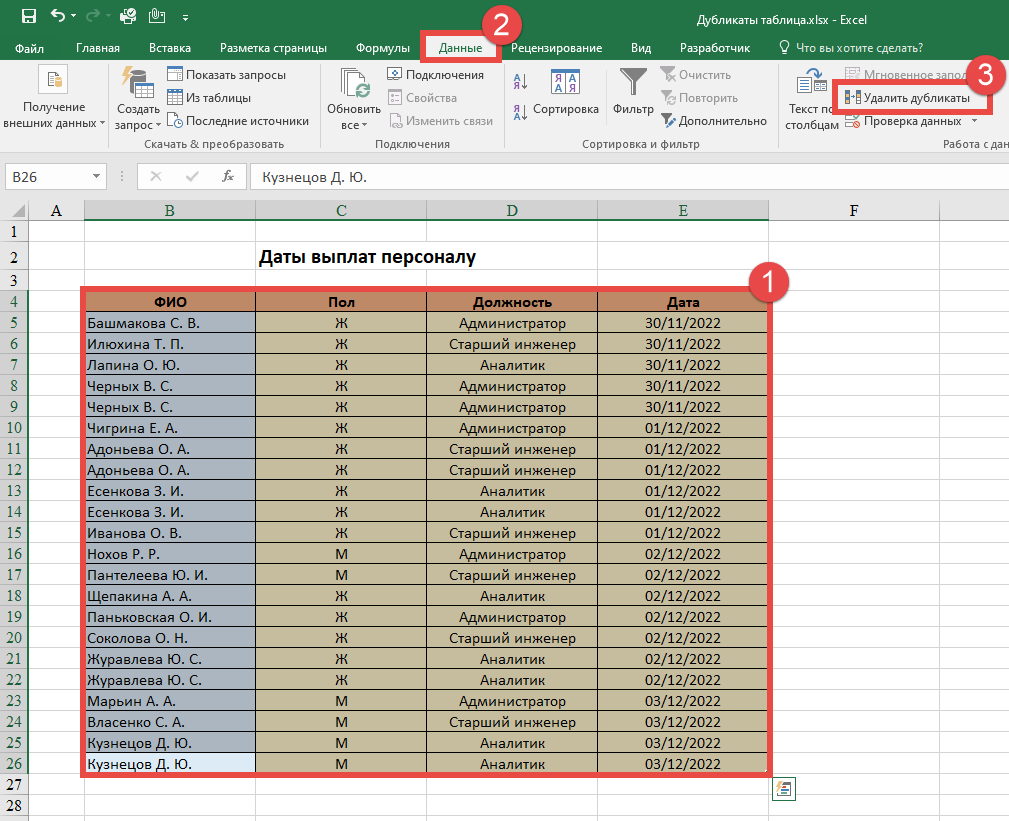
2. Появится окошко диалога удаления дубликатов. Если наша таблица с шапкой (а в подавляющем большинстве так и бывает), около параметра «Мои данные содержат заголовки» должна стоять галочка. В основном поле видим список столбцов, по которым проводится проверка. Строка будет считаться дублем только в случае, если данные всех столбцов, выделенных галочкой, совпадут. То есть, если вы снимете галочку с названия какого-то столбца, то тем самым расширяете вероятность признания записи повторной. В этом случае можно провести поиск только по одному полю, например, «ФИО».
После того, как все требуемые настройки произведены, жмем на кнопку «OK»
3. Excel найдёт и удалит дубликаты. После этого сообщит о том сколько их удалено и сколько осталось уникальных записей.
II. Удаление дубликатов в «Умной таблице»
Можно удалить повторяющиеся записи, создав «умную таблицу».
1. Выделим весь диапазон, и отформатируем его как таблицу:
2. Щёлкнем внутри таблицы и на вкладке «Конструктор» выберем кнопку «Удалить дубликаты». В дальнейшем интерфейс удаления повторений выглядит также, как и в первом случае:
III. Скрываем дубликаты с помощью «Фильтра»
Данный способ является не совсем удалением дубликатов, так как сортировка только скрывает повторные записи в таблице.
1. Выделим таблицу и перейдём на вкладку «Данные». Здесь специальной кнопочкой включим «Фильтр».
«Если вы читали наши публикации о горячих клавишах, то знаете, что быстро включить фильтр можно комбинацией CTRL + SHIFT + L»
2. С помощью кнопки «Дополнительно», настроим фильтр, чтобы отключить отображение дубликатов:
3. В открывшемся окне ставим галочку «Только уникальные записи». Всё остальное не трогаем и нажимаем «ОК»:
После этого повторяющиеся строки будут скрыты. Их можно снова увидеть, если нажать повторно на кнопку «Фильтр».
БОНУС! Условное форматирование
Найти повторяющиеся записи можно также с помощью условного форматирования таблицы. Для этого есть специально заготовленная кнопочка.
1. Выделим диапазон таблицы и нажмём на кнопку «Условное форматирование». В выпадающем меню выберем «Повторяющиеся значения»:
2. В открывшемся окне настройки форматирования оставляем выбор на опции «повторяющиеся» и выбираем удобную нам расцветку для пометки повторяющихся строк:
3. Удалить дубликаты теперь можно вручную, удобным вам способом.
Напомним, то для удаления строки имеется отличная горячая клавиша CTRL + “минус на цифровой клавиатуре”.
Друзья, есть и другие способы удаления или разметки дубликатов в таблице. Расскажите о своём секретном способе в комментариях.
Друзья, спасибо, что дочитали. Надеюсь, инструкция окажется вам полезной.
***
Поставьте лайк 👍, если статья вам понравилась, и поделитесь с друзьями. Подпишитесь на канал, чтобы не пропускать новые публикации.
Искренне ваш, © Иван С.
#excel #компьютерныехитрости
***
✈ Телеграм Канал | 🎧 YouTube | 🎵 Канал о Музыке