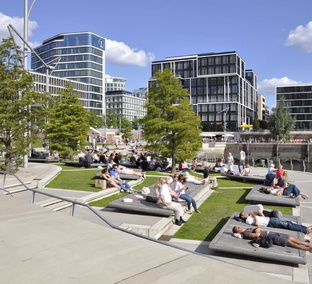
Как перенести тонировку с любого фото на своё в фотошопе
Открываем в фотошопе два фото. Допустим такие... Скопируем тонировку первого фото и применим её на втором. Для этого открываем окно со вторым фото, выбираем на панели сверху изображение-коррекция-подобрать цвет...
Фотошоп для новичков: как сохранить фото в Фотошопе
Самый последний этап ретуши, который необходимо сделать — это правильно сохранить фотографию в Фотошопе. От этого зависит внешний вид финальной версии снимка и то, сможете ли вы открыть его на телефоне, загрузить в соцсети. В этом тексте для новичков мы собрали ответы на самые популярные запросы: как сохранить фото в Фотошопе с фоном и без, как и зачем сохранять слои и как сохранить отдельный слой в Фотошопе. Как сохранить фото с фоном в Фотошопе Чтобы сохранить фото в Фотошопе с фоном, нужно пройти...
150 читали · 2 года назад
Как выделить объект в Фотошопе
Выделение объекта в Фотошопе — необходимый навык для фотографа, если вы не хотите прорисовывать всё вручную, тратя на это часы жизни. Выделение нужно, чтобы быстро скорректировать конкретную деталь на фотографии, а также вырезать отдельные части снимка. Например, когда необходимо перекрасить только платье модели, а не всю сцену, или перенести предмет на другой фон. Раскрываем пару быстрых и качественных приёмов, как выделить объект по контуру и сделать это быстро за пару кликов мышью. Как быстро...
2267 читали · 2 года назад
Как наложить изображение в Фотошопе
Соединить фотографии в Фотошопе — банальная задача, с которой сталкиваются при постобработке и творческих, и коммерческих съёмок. Этот навык — мастхэв любого фотографа, даже если его не тянет создавать с помощью графических редакторов арты и фэнтезийные коллажи. Рассказываем, зачем накладывать одну фотографию на другую, как это сделать и как доработать картинки, чтобы они «склеивались» правдоподобно. Зачем накладывать одну картинку на другую — девять причин Если навык кажется бесполезным, или вы смотрите на фотографию и не понимаете, как сделать её лучше, список ниже для вас...