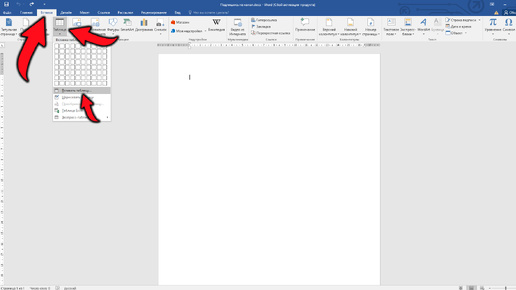
Привет, друзья! С вами Delix Сегодня покажу, как быстро создать и настроить таблицу в Word — без лишней воды, только по делу. 1) Кликните мышкой в то место документа, куда хотите вставить таблицу 2) В верхней части экрана нажмите «Вставка» → «Таблица», затем выберите «Вставить таблицу». (См. картинку 1.) 3) В появившемся окне укажите нужное количество столбцов и строк, затем нажмите «ОК». (См. картинку 2.) 4) Чтобы объединить ячейки (например, для заголовка), выделите нужные строки или столбцы, кликните правой кнопкой мыши по любой из выделенных ячеек и выберите «Объединить ячейки»...
Delix
Как поставить картинку на фон в Word
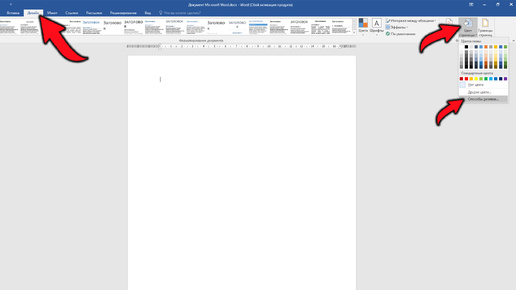
Друзья, всем привет! С вами Delix. В этом видео я расскажу, как установить картинку на фон в Word. Пошаговая инструкция: 1. Скачайте нужную картинку — для удобства сохраните её на рабочий стол. 2. Откройте файл в Word, где хотите установить картинку на фон. На верхней панели перейдите на вкладку «Дизайн». 3. Справа найдите кнопку «Цвет страницы» и в выпадающем меню выберите «Способы заливки». (См. картинку 1.) 4. В открывшемся окне перейдите на вкладку «Рисунок» и нажмите на кнопку «Рисунок». (См...
Как поменять интервал текст в Word, как сделать интервал в ворде
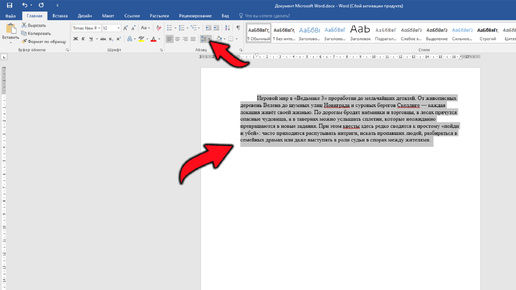
Друзья, всем привет! С вами Delix. В этом посте расскажу, как поменять межстрочный интервал в Word — например, на 1,5 или любой другой. Пошаговая инструкция: 1. Откройте файл в Word и выделите нужный фрагмент текста. Если требуется изменить интервал во всём документе — выделите весь текст (для этого можно использовать сочетание клавиш Ctrl + A). 1. В верхней части экрана найдите кнопку с изображением двух стрелок — она отвечает за межстрочный интервал (подпись «Интервал»). Нажмите на неё (см. картинку 1)...
Как включить линейку в Word
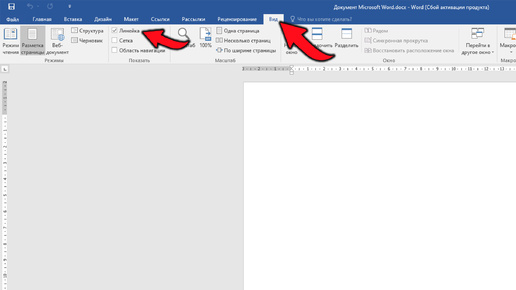
Друзья, всем привет! С вами Delix. В этом посте расскажу, как включить линейку в Word. Пошаговая инструкция: 1. Откройте файл в Word, где нужно включить линейку. 2. В верхней части экрана перейдите на вкладку «Вид». 3. На этой вкладке найдите пункт «Линейка» и поставьте рядом галочку (см. картинку 1). После этого линейка появится на экране. Тем же способом её можно отключить — просто снимите галочку. Если пост был полезен, поддержите канал подпиской и лайком — буду очень благодарен! С вами был Delix, до новых встреч! --------- Ссылка на видео - https://dzen...
Как в Word сделать альбомный или книжный лист
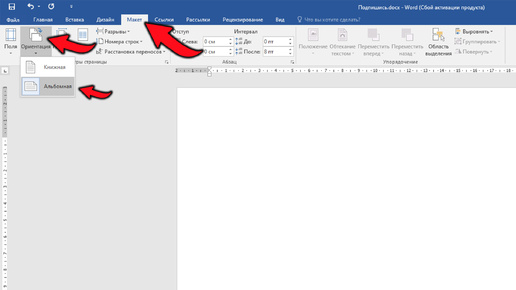
Друзья, всем привет! С вами Delix. В этом посте вы узнаете, как сделать альбомную или книжную ориентацию в Word. 1. Откройте файл, в котором нужно поменять ориентацию листа. 2. В верхней части экрана нажмите кнопку «Макет». 3. Появится кнопка «Ориентация» — нажмите на неё и выберите «Книжная» или «Альбомная» (в зависимости от того, что нужно). (см. картинку 1). После этого лист изменит ориентацию. При необходимости вы сможете вернуть всё обратно тем же способом. Друзья, если пост был полезен — поддержите канал подпиской и лайком...