Мы редко задумываемся, как устроен интернет. Мы просто вбиваем в строку браузера привычное название сайта, и через мгновение перед нами открывается страница. Но за этими долями секунды скрывается сложнейший механизм глобальной маршрутизации.
В конце статьи вас ждет полезный бонус в виде инструкции для настройки.
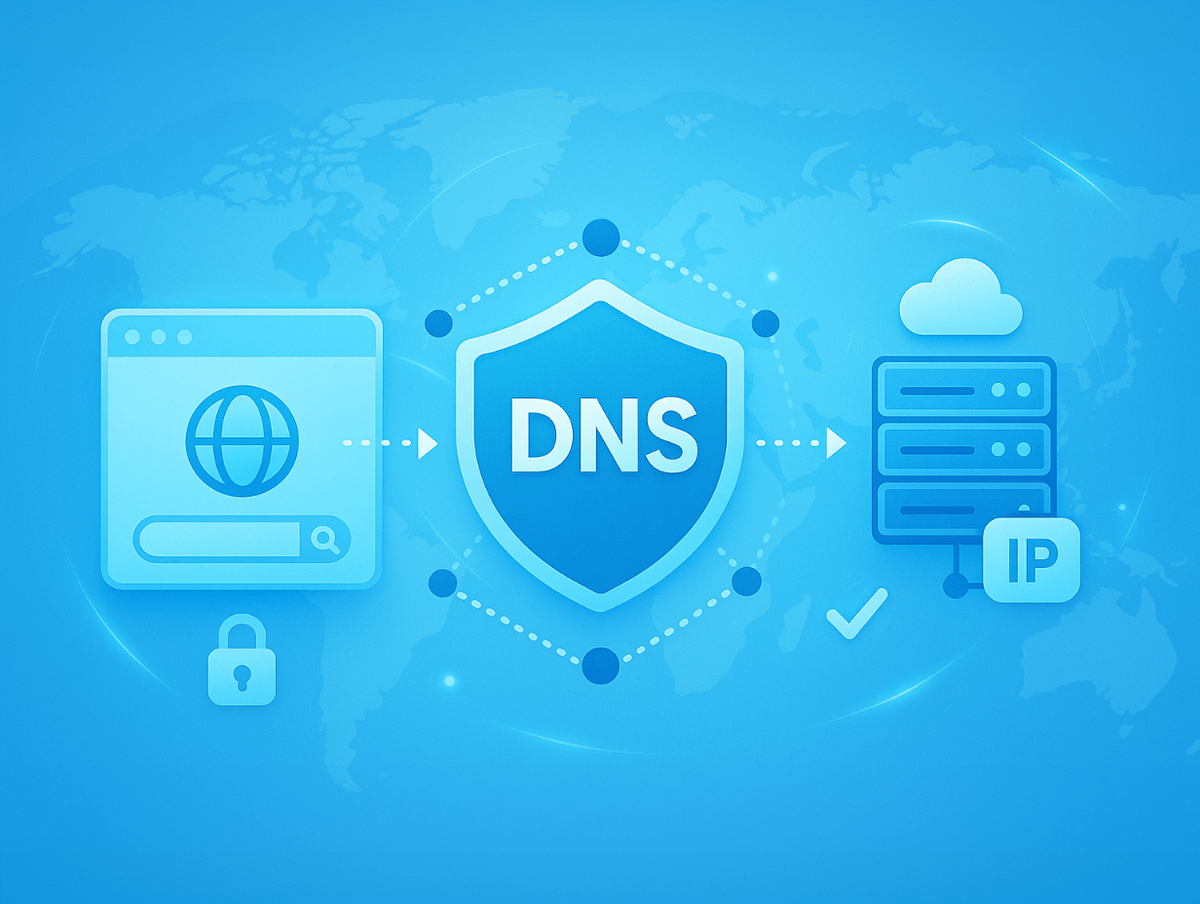
Главный герой здесь — DNS (Domain Name System) или Система доменных имен. Давайте разберем, как она устроена на самом деле.
Зачем вообще нужен DNS?
Компьютеры в сети не понимают слова вроде google.com или yandex.ru. Для них существуют только IP-адреса — уникальные наборы цифр (вроде координат на цифровой карте), по которым сетевые устройства находят друг друга.
DNS работает как гигантская глобальная телефонная книга интернета. Она берет понятное человеку доменное имя и переводит его в машиночитаемый IP-адрес.
Путь запроса: что происходит за кулисами за доли секунды?
Когда вы вводите адрес сайта, ваш компьютер запускает процесс DNS-разрешения. Это не просто мгновенный ответ, а целая цепочка запросов, в которой участвуют четыре типа серверов:
- Рекурсор DNS (рекурсивный резольвер): Это ваш первый помощник (обычно от вашего провайдера или публичный вроде Cloudflare). Он принимает ваш запрос и начинает искать нужный адрес.
- Корневые серверы имен: Самый верхний уровень иерархии. Получив запрос от рекурсора, корневой сервер смотрит на зону (например, .com или .ru) и отправляет рекурсор к нужному серверу имен ДВУ (TLD).
- Серверы имен ДВУ: Отвечают за конкретные доменные зоны (например, все сайты на .ru или .com). Они направляют систему к конечному источнику.
- Авторитетный сервер имен: Финальная точка. Этот сервер хранит точную запись о домене и выдает заветный IP-адрес.
Как только рекурсор получает этот адрес, он возвращает его вашему браузеру — и страница начинает загружаться. Вся эта сложная «круговерть» серверов пролетает быстрее, чем моргнете глазом.
Почему мы не ждем каждый раз? Магия кеширования
Если бы каждый раз компьютер проходил всю эту цепочку с нуля, интернет работал бы значительно медленнее. Здесь на помощь приходит кэширование DNS.
Операционная система и браузер сохраняют (кэшируют) однажды найденные IP-адреса локально. У каждой записи есть параметр TTL (Time to Live) — время жизни. Пока TTL не истечет, компьютер берет адрес из собственной памяти за микросекунды.
Как зашифровать свой трафик за 2 минуты?
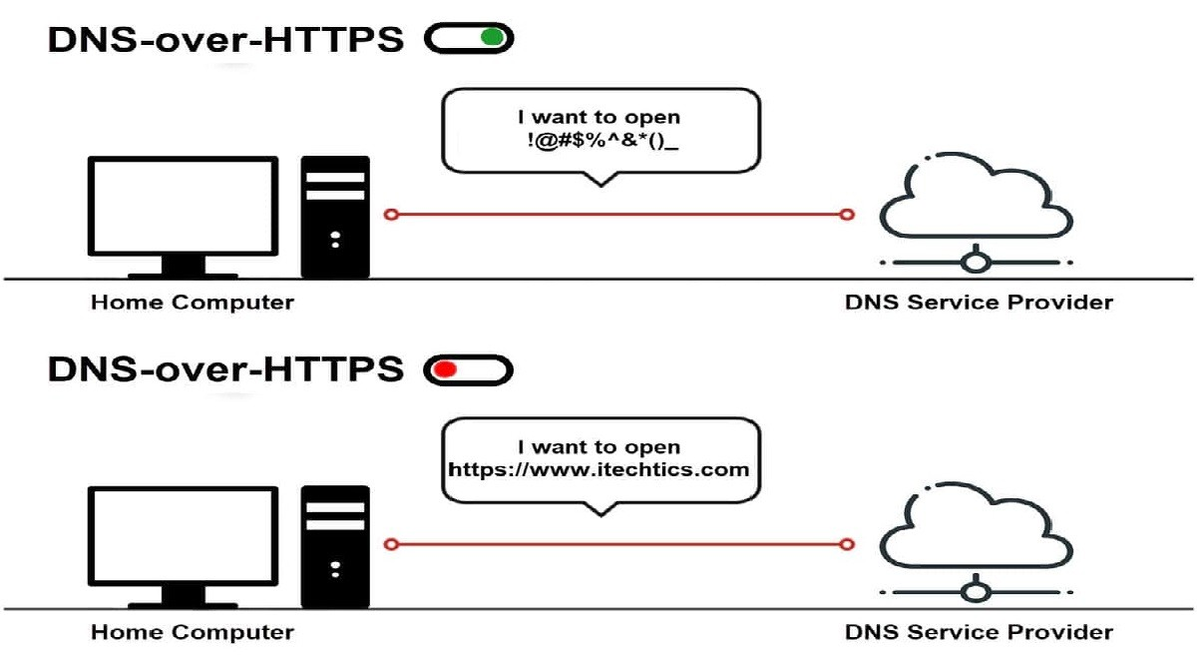
Многие пользователи оставляют настройки интернета по умолчанию. Но стандартные DNS-серверы от провайдеров часто работают медленно, а главное — обычные DNS-запросы передаются открытым текстом. Это значит, что ваш провайдер может легко перехватить историю посещений.
Чтобы защитить свои данные, сегодня используют шифрование. Вот две главные технологии, о которых должен знать современный пользователь:
- DoT (DNS-over-TLS): Заворачивает традиционные DNS-запросы в криптографический протокол TLS. Соединение шифруется «намертво», и подсмотреть его снаружи становится невозможно.
- DoH (DNS-over-HTTPS): Маскирует DNS-трафик под обычный веб-трафик (обычные HTTPS-запросы). Провайдер видит только то, что вы обратились к защищенному серверу, но что именно вы запрашиваете — остается тайной.
Какие надежные DNS использовать?
Поскольку популярные зарубежные сервисы вроде Cloudflare (1.1.1.1) в России работают с перебоями или недоступны, лучше использовать проверенные российские и альтернативные защищенные варианты, которые поддерживают шифрование и фильтрацию:
1. Яндекс.DNS:
- Базовый (быстрый и надежный): 77.88.8.8 и 77.88.8.1
- Безопасный (с фильтрацией вредоносных сайтов): 77.88.8.88 и 77.88.8.2
- Семейный (с блокировкой сайтов для взрослых): 77.88.8.7 и 77.88.8.3
Поддерживает протоколы DoH (common.dot.dns.yandex.net) и DoT.
2. AdGuard DNS:
- Адреса: 94.140.14.14 и 94.140.15.15 (стандартный с блокировкой рекламы и трекеров)
- Семейный режим (защита от рекламы + родительский контроль / блокировка контента 18+): 94.140.14.15 и 94.140.15.16
Отличный выбор для тех, кто хочет не просто зашифровать трафик (поддерживает DoH и DoT), но и автоматически резать рекламу и фишинговые сайты прямо на уровне сети, без установки стороннего софта.
3. Comss.one DNS:
- Адреса: 83.220.169.155 и 212.109.195.93
Популярный независимый публичный DNS с упором на конфиденциальность и поддержкой шифрования (DoH/DoT), стабильно работающий в РФ.
4. Google Public DNS:
- Адреса: 8.8.8.8 и 8.8.4.4
Особенности: Классика мировой сети. Работает стабильно и поддерживает современные протоколы шифрования. Правда, у него нет серверов глубоко внутри каждого российского провайдера, поэтому в некоторых регионах пинг может быть чуть выше, а часть локальных ресурсов может открываться с нюансами из-за маршрутизации.
Переход на такие серверы позволяет не только ускорить отклик сайтов, но и надежно защитить свои запросы.
Как включить защищенный DNS на своих устройствах?
В Windows (10 / 11):
Самый быстрый и надежный способ через классические настройки адаптера:
- Нажмите комбинацию клавиш Win + R, введите ncpa.cpl и нажмите Enter (это сразу откроет список всех сетевых подключений).
- Нажмите правой кнопкой мыши по вашему активному подключению (активный Wi-Fi или проводной Ethernet) и выберите «Свойства».
- В списке компонентов найдите строку «IP версии 4 (TCP/IPv4)» и кликните по ней дважды левой кнопкой мыши.
- В появившемся окне выберите пункт «Использовать следующие адреса DNS-серверов».
- Введите нужные IP (например, для Яндекса: 77.88.8.8 — в строку «Предпочитаемый» и 77.88.8.1 — в «Альтернативный») и нажмите «ОК», чтобы сохранить изменения.
На смартфонах (Android):
Современный Android поддерживает протокол DoT (DNS-over-TLS) «из коробки» на уровне системы:
- Откройте Настройки телефона и вбейте в поисковую строку слово «DNS».
- Выберите пункт «Частный DNS-сервер» (Private DNS) — обычно он находится в разделе Подключения, Безопасность или Дополнительные настройки сети.
- Переключите его в режим «Имя хоста поставщика» (Hostname).
- В появившемся поле введите адрес для безопасного подключения (например, для Яндекса: common.dot.dns.yandex.net, или для AdGuard: dns.adguard-dns.com) и нажмите «Сохранить». После этого весь ваш мобильный трафик запросов пойдет в зашифрованном виде.
На смартфонах (iOS / iPhone):
В iOS штатная системная настройка частного DNS по произвольному текстовому имени заблокирована для ручного ввода. Поэтому есть два пути:
- Способ через профиль (для продвинутых): Скачать готовый конфигурационный профиль (например, с сайтов AdGuard или других проверенных провайдеров) через Safari, установить его в Настройках -> Основные -> VPN и управление устройством и активировать.
- Способ через официальное приложение: Самый простой и безопасный вариант для обычного пользователя — скачать официальное приложение из App Store (например, AdGuard или аналогичный надежный клиент) и включить защиту одной кнопкой внутри приложения. Оно само настроит локальный VPN-профиль для перехвата и шифрования DNS-запросов.
А какими DNS-серверами пользуетесь вы? Настраивали ли шифрование (DoH/DoT) на своих устройствах или оставляете стандартные настройки провайдера? Делитесь в комментариях!