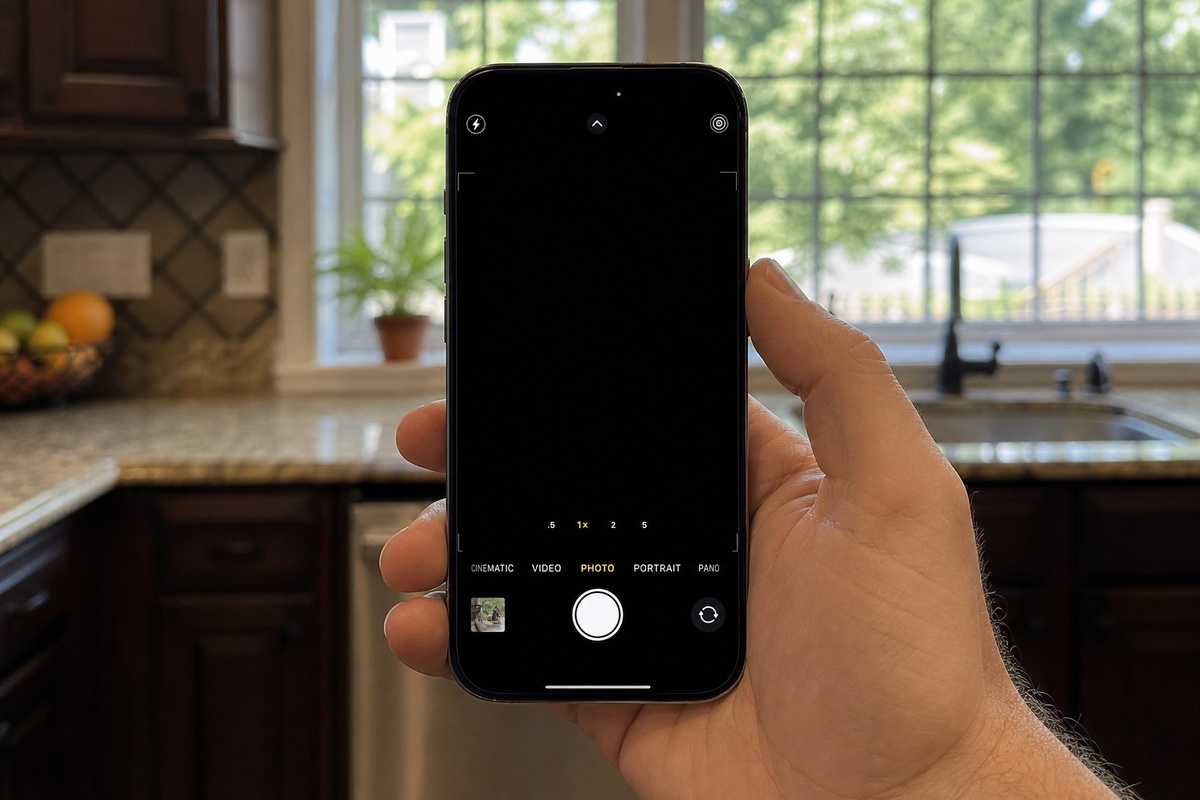
Открываете «Камеру» — и вместо улицы чёрный прямоугольник. Или основная задняя камера молчит, а ультраширокая ещё снимает. Иногда фонарик серый и не включается. После перехода на iOS 26 и особенно на ветку 26.6 такие истории часто пишут владельцы iPhone 14 и iPhone 16 в сообществе Apple. Это пугает, но начинать нужно не с сервиса, а с чехла и магнитов.
Apple официально не объявляла «баг камеры в 26.6». Зато в поддержке есть чёткие проверки: магнитные аксессуары мешают датчикам стабилизации и автофокуса, грязь на объективе даёт чёрный кадр, перегрев отключает модуль, а нехватка места валит запись. Ниже — порядок, в котором это имеет смысл делать на iOS 26.6.1 (стабильная сборка от 17 августа 2026).
Сначала снимите всё лишнее с камеры
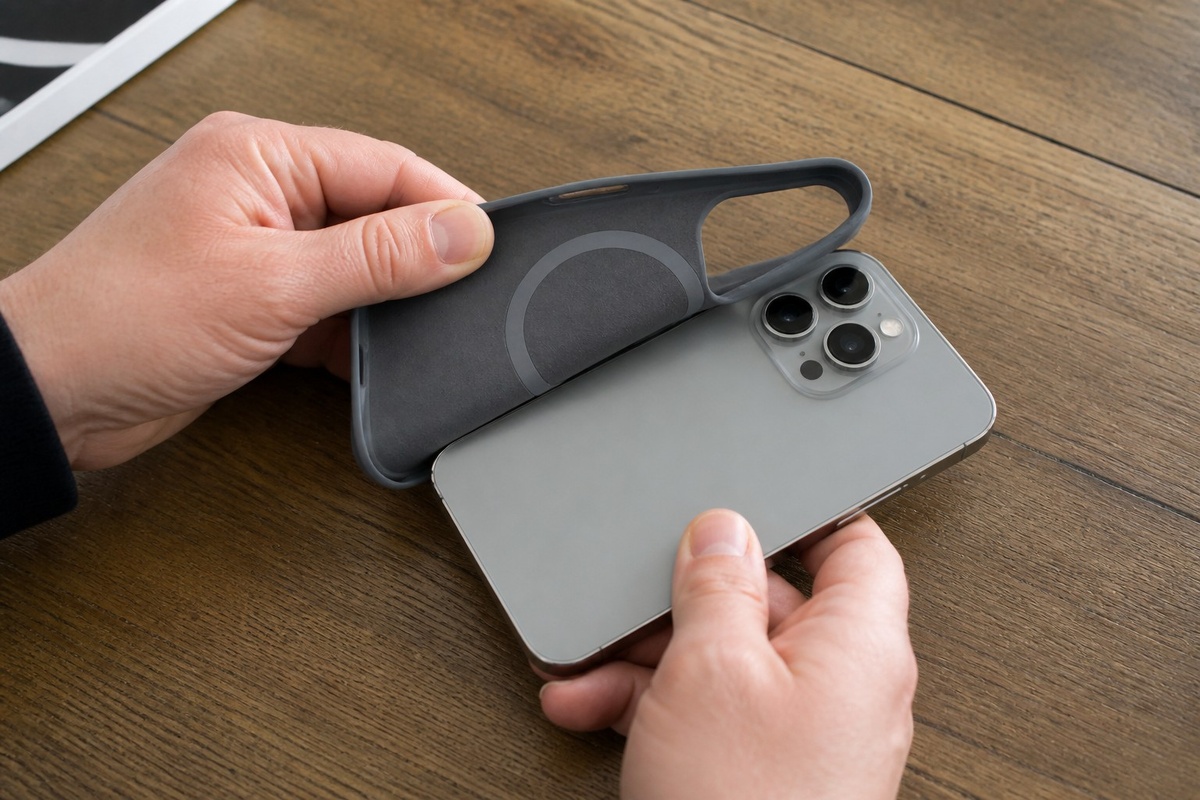
- Снимите чехол целиком. Особенно магнитные MagSafe-чехлы, кольца, пластины для автодержателей и любые держатели с магнитом у задней камеры.
- Уберите накладки на объектив, «линзы-насадки» и защитные плёнки, которые закрывают несколько камер одной пластиной.
- Отцепите автодержатель, если телефон только что стоял в машине: магнит в креплении может оставаться рядом с модулем даже после того, как вы вышли.
- Протрите переднюю и задние линзы сухой микрофиброй. Без жидкостей, без салфеток с пропиткой и без пальца «на глаз».
Apple прямо пишет: магниты рядом с задними камерами мешают OIS и датчикам автофокуса. После этого откройте «Камеру» снова. У части людей картинка возвращается сразу — без перезагрузки и без «лечения» обновлением.
Попробуйте переключить камеры кнопкой переворота (передняя / задняя) и нажмите кнопку вспышки несколько раз, чтобы пройти режимы вспышки. Иногда помогает просто выйти из приложения и открыть его заново.
Если телефон горячий — дайте ему остыть
Камера и фонарик умеют отключаться при перегреве. Это защита, а не «сломался модуль».
- Уберите iPhone с солнца, из машины после поездки и с беспроводной зарядки под толстым чехлом.
- Снимите чехол, пока корпус тёплый.
- Подождите, пока телефон станет обычным на ощупь. Не кладите его в холодильник и не обдувайте феном — достаточно комнатной температуры и нескольких минут без нагрузки.
- Только потом снова откройте «Камеру».
Если до этого вы снимали 4K, долго вели видеозвонок или только что поставили большое обновление, перегрев — частый виновник «чёрного» кадра.
Перезагрузка и принудительный перезапуск
- Обычная перезагрузка: зажмите боковую кнопку и одну из кнопок громкости, проведите по «Выключить», подождите около 30 секунд, включите боковой кнопкой.
- Если экран завис или «Камера» не отвечает — принудительный перезапуск (iPhone 8 и новее, включая актуальные модели): быстро нажмите и отпустите кнопку увеличения громкости, затем уменьшения, затем удерживайте боковую, пока не появится логотип Apple.
- Сразу после включения снова откройте системную «Камеру», не стороннее приложение.
Многие сбои камеры после обновления снимаются именно так: система заново поднимает службы, связанные с камерным модулем.
Обновление и место на диске
Стабильная система на сегодня, 28 августа 2026: iOS 26.6.1. iOS 27 ещё только в публичной бете (24 августа — пятая публичная и седьмая для разработчиков). Финал ждут в сентябре. Бету ради «лечения камеры» ставить не нужно.
- «Настройки» → «Основные» → «Обновление ПО». Если вы на 26.6 без 26.6.1 — поставьте 26.6.1.
- «Настройки» → «Основные» → «Хранилище iPhone». Если свободно совсем мало, «Камера» может падать при старте или при записи 4K. Удалите тяжёлые видео, большие вложения из мессенджеров или старые подкасты. Оставьте хотя бы несколько гигабайт запаса.
- После очистки снова откройте «Камеру» и сделайте тестовый снимок и короткое видео.
Настройка камеры на экране блокировки и права приложений
В iOS 26 у части людей сбои камеры уходили, когда отключали быстрый жест с экрана блокировки. Это не гарантированный официальный «фикс багa», а опциональная проверка, о которой рассказывали пользователи после 26.1.
- «Настройки» → «Камера».
- Найдите пункт вроде «Свайп по экрану блокировки для открытия камеры» (Lock Screen Swipe to Open Camera) и временно выключите его.
- Перезагрузите iPhone и проверьте системную «Камеру».
Если чёрный экран только в Telegram, WhatsApp, Instagram или банковском приложении, а штатная «Камера» жива — проблема в разрешении, а не в модуле.
- «Настройки» → «Приложения» → нужное приложение.
- Включите доступ к «Камере» (и к микрофону, если снимаете видео).
- Полностью закройте приложение с экрана многозадачности и откройте снова.
Когда сбрасывать настройки — и чего не делать
Если после чистки, остывания, перезагрузки, обновления до 26.6.1 и проверки места экран всё ещё чёрный:
- Сделайте резервную копию в iCloud или на компьютер — на всякий случай.
- «Настройки» → «Основные» → «Перенос или сброс iPhone» → «Сбросить» → «Сбросить все настройки».
- Это не стирает фото, сообщения и приложения. Сбросятся Wi‑Fi, Bluetooth, Face ID, обои, пары с часами и карты Apple Pay. Их придётся настроить заново.
Не выключайте iCloud и не стирайте телефон «в ноль», если одновременно не работают основная задняя камера и фонарик. Особенно если на живой ультраширокой камере появляются артефакты, полосы или «битые» пиксели. Так часто ведёт себя аппаратный сбой модуля: система не может нормально общаться с задней камерой и поэтому блокирует фонарик.
В этом случае:
- Сделайте резервную копию.
- Не устраивайте полный erase в надежде «пролечить железо».
- Обратитесь в Apple Store или авторизованный сервис на диагностику камерного модуля.
Что проверить ещё, если картина «плавает»
Иногда камера не полностью мёртвая, а ведёт себя странно: чёрный экран только в фото, а видео ещё пишется; или наоборот. Тогда полезны короткие бытовые проверки без «магии».
- Переключите режим внизу «Камеры»: Фото → Видео → Портрет → снова Фото. На части моделей сбой сидит в одном режиме.
- Включите и выключите Live Photos / «Живые фото», если кнопка есть. Это перезапускает часть пайплайна съёмки.
- Снимите в приложении «Лупа» или сделайте скан документа через «Файлы» / «Заметки», если эти функции есть на вашей версии. Если системная камера для скана жива, а «Камера» — нет, чаще виноват сбой приложения, а не железо. Тогда снова помогают перезагрузка и «Сбросить все настройки».
- Уберите телефон от мощных магнитных кошельков и металлических пластин на чехле на день‑два и посмотрите, вернулась ли стабильность автофокуса.
- Не ставьте публичную бету iOS 27 «чтобы проверить камеру». На 28 августа 2026 стабильная ветка — 26.6.1. Бета ещё тестовая; финал ждут в сентябре.
Если чёрный экран появился сразу после падения телефона или удара по блоку камер — программный чек‑лист всё равно стоит пройти, но шансы на железо выше. В таком случае резервная копия и диагностика в сервисе важнее экспериментов со сбросами.
Коротко
Чёрная камера после обновления чаще всего лечится бытовыми шагами: снять магнитный чехол и держатели, протереть линзы, дать телефону остыть, перезагрузить, поставить iOS 26.6.1 и освободить место. Проверьте права сторонних приложений и при необходимости сбросьте все настройки — фото при этом останутся. В сервис идите, когда основная камера и фонарик мертвы вместе, а программные шаги уже исчерпаны: это уже диагностика модуля, а не «ещё одно обновление».
#iPhone #камера #iOS26 #фонарик #чехол