В медиатеке легко потеряться, когда фотографий уже несколько тысяч. Особенно если вы помните не дату и место съемки, а какую-нибудь надпись: название магазина на вывеске, номер телефона на визитке, адрес, название книги или пару слов со скриншота.
iPhone умеет искать такие фотографии по тексту, который распознал внутри изображения. Для этого используется «Сканер текста» — та же технология, которая позволяет выделять надписи на фотографиях, копировать их и переводить.
Как найти фото по надписи
Откройте приложение «Фото» и нажмите кнопку поиска в правом нижнем углу.
В поисковую строку введите слово или фразу, которая была на фотографии. Например, если вы ищете снимок с вывеской «Кофейня», визитку с адресом или фотографию документа, попробуйте ввести характерное слово из этой надписи.
Приложение может искать не только по описанию самого изображения, но и по распознанному тексту. В результатах появятся фотографии, где iPhone обнаружил соответствующее слово или фразу. Apple прямо указывает текст среди параметров, по которым можно искать изображения в медиатеке.
Пример
Допустим, несколько месяцев назад вы сфотографировали коробку с названием модели, но совершенно не помните, когда именно.
Вместо просмотра сотен снимков можно открыть «Фото» → «Поиск» и ввести название модели.
Если iPhone распознал эту надпись, нужная фотография найдется даже в том случае, если вы не добавляли ее в отдельный альбом и не ставили никаких тегов.
Если поиск не находит нужную фотографию
Не спешите считать, что функция не работает. Распознавание текста зависит от самого снимка: качества изображения, размера надписи, шрифта, освещения и того, насколько хорошо текст виден на фотографии.
Попробуйте более короткий запрос. Если вы ищете фотографию с длинной надписью, не обязательно вводить все предложение целиком. Начните с одного необычного слова, которое точно должно быть на снимке.
Например, вместо:
«Ресторан итальянской кухни La Piazza»
попробуйте сначала поискать «Piazza».
Можно также попробовать несколько вариантов написания или отдельные слова из той же надписи.
Есть еще один способ — через Spotlight
Искать текст можно не только непосредственно в «Фото». Откройте Spotlight — смахните вниз от середины экрана «Домой» — и введите нужное слово.
Apple отдельно указывает, что Spotlight умеет находить текст на фотографиях с помощью «Сканера текста». Поэтому этот способ пригодится, если вы хотите искать информацию сразу по всему iPhone, а не только просматривать результаты внутри «Фото».
Например, можно ввести номер телефона, название организации или слово с документа и посмотреть, среди каких результатов окажутся фотографии.
А если фотография уже открыта?
Здесь работает другая часть той же функции.
Откройте снимок в «Фото» и нажмите значок распознавания текста, если он появился. Затем нажмите и удерживайте нужное слово.
iPhone позволит скопировать текст, перевести его, найти значение слова или выполнить поиск в интернете. Можно выделить как отдельное слово, так и более длинный фрагмент.
Это удобно, например, когда вы нашли старую фотографию с адресом и хотите не просто понять, что на ней написано, а сразу проверить это место в интернете.
Что еще умеет поиск в «Фото»
Текст — только одна из возможностей. В актуальных версиях iOS поиск в медиатеке также понимает даты, места, категории, события, людей и подписи к фотографиям. Можно искать, например, фотографии с конкретного города, мероприятия или человека.
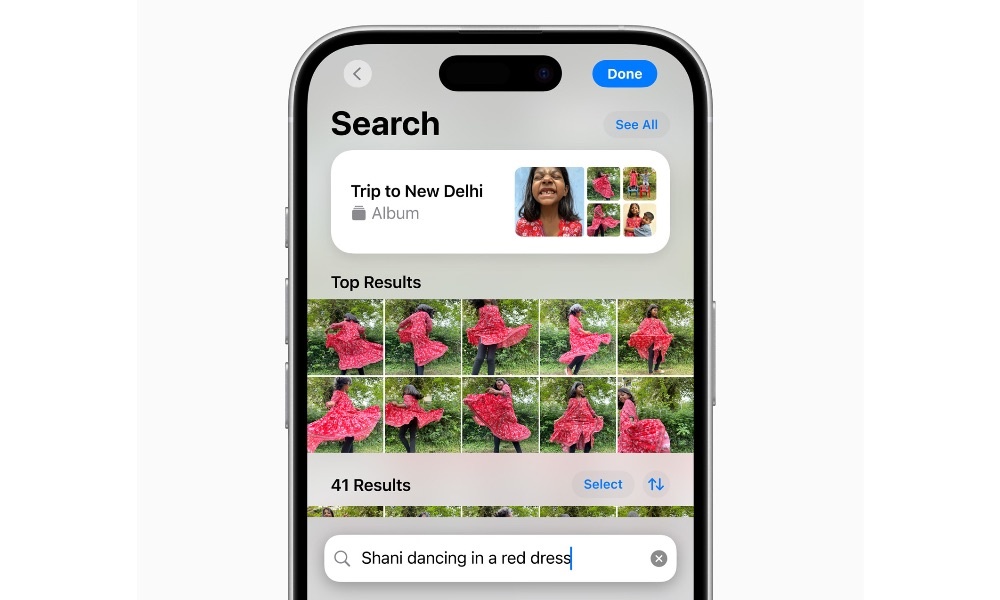
На совместимых устройствах с включенной Apple Intelligence поиск может работать и с более подробными описаниями содержимого фотографий. Например, система способна искать изображения по описанию сцены, а не только по отдельному ключевому слову. Доступность этой возможности зависит от модели iPhone, языка и региона.
Проверьте, включен ли «Сканер текста»
Если iPhone вообще не распознает надписи на фотографиях, откройте:
«Настройки» → «Основные» → «Язык и регион» → «Сканер текста»
Переключатель должен быть включен. Apple отмечает, что функция доступна не во всех регионах и для всех языков.
Для самой функции «Сканер текста» Apple указывает поддержку начиная с iPhone XS и XR с iOS 15.
Небольшой прием, который экономит много времени
Если вы часто фотографируете документы, чеки, визитки, ценники, книги или любые другие вещи с текстом, не обязательно сразу раскладывать снимки по десяткам альбомов.
Оставьте их в общей медиатеке. Когда понадобится конкретный снимок, попробуйте сначала найти его по слову с фотографии.
Это один из тех случаев, когда поиск в «Фото» работает не как обычный фильтр по дате или названию, а фактически знает, что написано внутри самого изображения. И для большой медиатеки это зачастую гораздо удобнее ручной сортировки.