Попробуйте по шагам — от простого к более серьёзному.
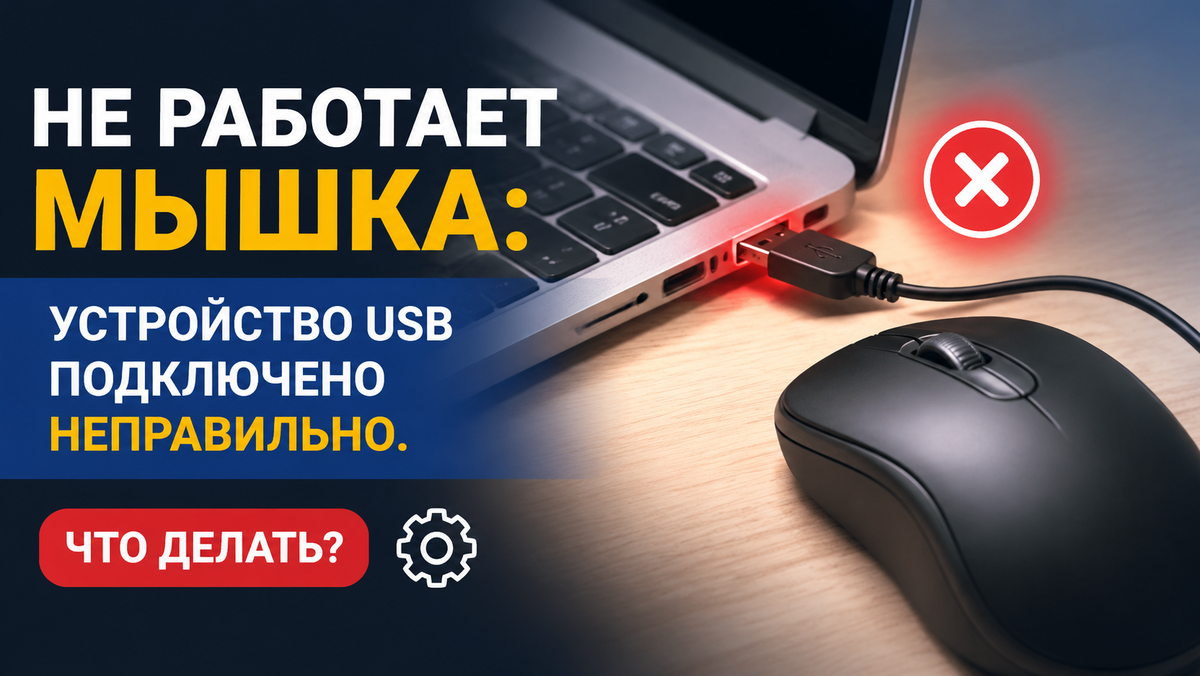
1. Проверьте саму мышку и порт
- Вытащите мышку и подключите в другой USB-порт.
- Если мышь проводная — проверьте, не повреждён ли кабель.
- Подключите эту мышку к другому ноутбуку/ПК.
- Подключите к ноутбуку другую USB-мышь или флешку.
Если другие устройства тоже не работают — проблема может быть в USB-порте или драйверах.
2. Перезагрузите ноутбук
Отключите мышку → перезагрузите ноутбук → после загрузки снова подключите мышь.
Иногда Windows просто «зависает» на распознавании USB-устройства.
3. Если мышь беспроводная
Если это мышка с USB-приёмником:
- замените батарейку;
- вытащите USB-приёмник и вставьте заново;
- попробуйте другой USB-порт;
- проверьте, нет ли рядом сильных помех или хаба/переходника.
4. Удалите проблемное устройство в диспетчере устройств
- Нажмите Win + X.
- Откройте Диспетчер устройств.
- Найдите разделы:Мыши и иные указывающие устройства
Контроллеры USB - Если видите устройство с жёлтым значком или надписью вроде Неизвестное USB-устройство, нажмите по нему правой кнопкой.
- Выберите Удалить устройство.
- Перезагрузите ноутбук.
После перезагрузки Windows попробует заново установить драйвер.
5. Обновите драйверы USB
В Диспетчере устройств откройте раздел Контроллеры USB и по очереди для USB Root Hub / Generic USB Hub выберите:
Обновить драйвер → Автоматический поиск драйверов.
Также желательно зайти на сайт Honor/Huawei Support и скачать драйверы для вашей модели ноутбука, особенно:
- chipset / чипсет;
- USB;
- BIOS, если есть обновление.
6. Отключите экономию питания для USB
Иногда Windows отключает USB ради экономии энергии.
- Откройте Диспетчер устройств.
- Раздел Контроллеры USB.
- Откройте свойства USB Root Hub.
- Вкладка Управление электропитанием.
- Снимите галочку:
Разрешить отключение этого устройства для экономии энергии. - Повторите для похожих USB Hub.
7. Отключите быстрый запуск Windows
- Откройте Панель управления.
- Перейдите в Электропитание.
- Слева выберите Действия кнопок питания.
- Нажмите Изменение параметров, которые сейчас недоступны.
- Снимите галочку Включить быстрый запуск.
- Сохраните и перезагрузите ноутбук.
Еще больше решений подскажет телеграм-бот Битрич
8. Если не помогло
Если мышка работает на другом компьютере, а на ноутбуке Honor не определяется ни в одном USB-порту, возможны варианты:
- сбой драйверов Windows;
- проблема с USB-контроллером;
- повреждение USB-порта;
- конфликт после обновления Windows;
- аппаратная неисправность.
В таком случае можно попробовать восстановление системы на дату, когда мышь работала, или переустановку драйверов чипсета. Если не работают и другие USB-устройства — лучше обратиться в сервис.